Zum Inhalt springen
Die Experten für Cloud ERP
  • 0
  • 0
  • Anmelden
    • Leistungen
      • Berechtigungsmanagement
      • Formularentwicklungen
      • Implementierung
      • Projektmanagement
      • SAP Cloud ALM
    • Produkte
      • Angebots-Check
      • Jumpstart-Paket Formulare Vertrieb
    • Kurse
    • Blog
  • Kontakt
Die Experten für Cloud ERP
  • 0
  • 0
    • Leistungen
      • Berechtigungsmanagement
      • Formularentwicklungen
      • Implementierung
      • Projektmanagement
      • SAP Cloud ALM
    • Produkte
      • Angebots-Check
      • Jumpstart-Paket Formulare Vertrieb
    • Kurse
    • Blog
  • Anmelden
  • Kontakt
  1. Kurse
  2. Jumpstart-Paket Formulare Vertrieb
  3. Anleitungen
Nav
Home └Jumpstart-Paket Formulare Vertrieb └Anleitungen
Jumpstart-Paket Formulare Vertrieb

Jumpstart-Paket Formulare Vertrieb


3.490,00 €
3490.0 EUR 3.490,00 €
3.490,00 €
Verantwortlich Gabriel Schäffer
Zuletzt aktualisiert 22.07.2026
Zeitaufwand 2 Stunden 35 Minuten
Mitglieder 5
  • Kurse
Filtern & Ordnen
  • Artikel 7
  • Sortiert nach : Neueste
    Sortieren nach
    Neueste Am häufigsten zugestimmt Meist gesehen
Output Management Formular S/4HANA Public Cloud Jumpstart
Anleitungen
Alle ansehen
Jumpstart-Paket Formulare Vertrieb
Allgemeine Informationen zur Konfiguration & Transport
Alle Einstellungen werden im Customizing-System vorgenommen und anschließend in das Test- und Produktivsystem transportiert (abhängig ob 2SL oder 3SL). Dabei ist wichtig zu unterscheiden, welche Art von Inhalt du bearbeitet hast, denn Customizing-Einstellungen und individuelle Erweiterungsobjekte laufen über zwei unterschiedliche Transportwege.

Einstellungen, die du über SSCUI-Aktivitäten vornimmst – etwa Findungsregeln für Formularvorlagenmaster, Formularvorlagen zuordnen, die Druckrelevanz von Partnerfunktionen – werden in einem Customizing-Transportauftrag erfasst. Diesen Auftrag gibst du im Customizing-System über die Fiori-App „Customizing Transporte Exportieren" frei und importierst ihn anschließend zunächst in dein Testsystem und danach in dein Produktivsystem.

Formularvorlagen, Logos und Textbausteine sind dagegen sogenannte Key-User-Extensibility-Objekte und gehören nicht zum Customizing-Transport. Sie musst du manuell in eine „Software kollektion" packen: Lege dazu im Customizing-System über die App „Software Kollektionen" eine neue Kollektion an, füge die betreffenden Objekte hinzu und exportiere sie. Im Zielsystem importierst du die Kollektion über die App „Kollektion importieren" – auch hier zuerst im Testsystem, dann im Produktivsystem.
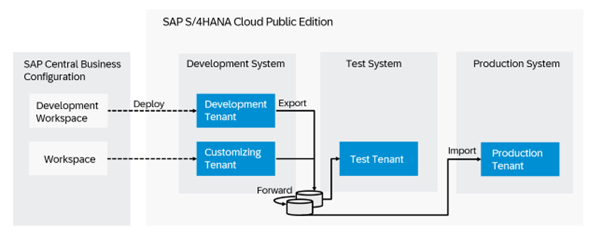
Überblick Systemlandschaft

Für einen sauberen Ablauf empfiehlt es sich, Transportaufträge und Software Collections aussagekräftig zu benennen (z. B. mit Datum und Kurzbeschreibung), Änderungen immer zuerst im Testsystem zu prüfen, bevor sie in die Produktion gehen, und die Reihenfolge von Customizing-Transport und Software Collection zu dokumentieren, falls beide Inhalte voneinander abhängen (z. B. eine Findungsregel, die auf eine neu hochgeladene Formularvorlage verweist).

Eine detaillierte Schritt-für-Schritt-Anleitung sowie FAQs zu beiden Transportwegen findest du in der SAP-Hilfe und den unten verlinkten SAP-Support-Hinweisen.

Landschaft mit drei Systemen und Transportverwaltung

3126032 - Export/import Software Collections in S/4HANA Cloud Public Edition - Frequently Asked Questions

00:15
0 0
Jumpstart-Paket Formulare Vertrieb
Ausgabeparameter verwalten
Über die Ausgabeparameterfindung können Sie festlegen, welche Formularvorlage für welche Geschäftsanwendung bestimmt werden soll. Gehen Sie dazu in die App „Ausgabeparameter verwalten“. Wählen Sie zunächst das Geschäftsobjekt aus, je nachdem, welche Formularvorlage Sie ermitteln lassen möchten. Um die Auftragsbestätigung hochzuladen, wählen Sie beispielsweise das Geschäftsobjekt „Verkaufsbeleg“ und den Ermittlungsschritt „Formularvorlage“ aus.

​

Klicken Sie im Bereich Geschäftsregeln verwalten auf Ändern.


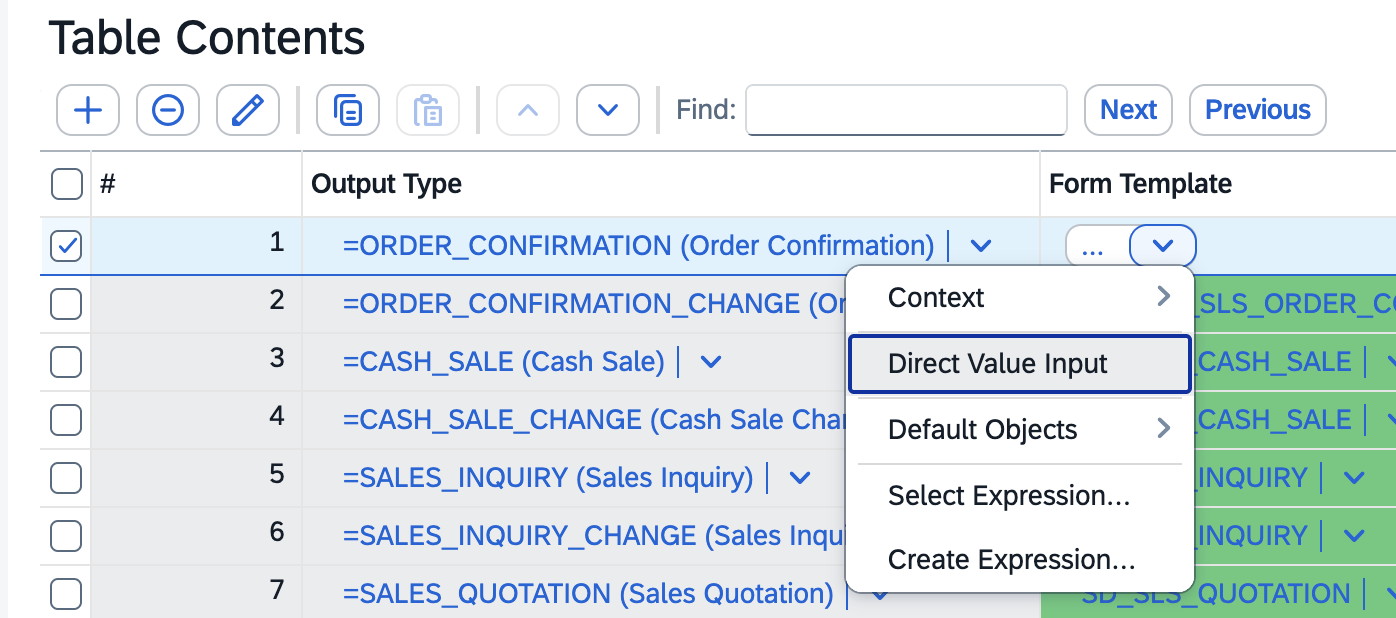
In der Entscheidungstabelle wählen Sie den passenden Ausgabetyp aus und geben in den grün markierten Ergebnisfeldern rechts die zu ermittelnden Formularvorlagen ein. In unserem Beispiel lautet der Ausgabetyp "ORDER_CONFIRMATION" und in der Spalte "Formularvorlage" tragen wir den Namen der Auftragsbestätigung ein. Klicken Sie hierzu in die Zelle der Formularvorlage, damit sich das Drop Down Menü öffnet und wählen Sie direkte Werteeingabe.


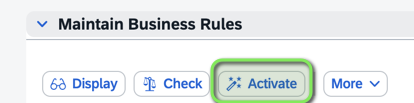
Speichern Sie anschließend Ihre Änderungen mit einem Klick auf den Aktivieren Button.


❌
Damit Sie das Formular eingeben oder in der Suchhilfe finden, müssen Sie zuvor die Lektion "Formularvorlagen hochladen" vollständig abgeschlossen haben.

✅
Nun werden die Formularvorlagen auf Basis Ihrer Regeln automatisch für die Ausgabe ermittelt.


Folgende Tabelle erleichtert Ihnen das Auswählen der korrekten Geschäftsobjekte und Ausgabearten:

Formular
Geschäftsobjekt
Ausgabeart
Auftragsbestätigung
Verkaufsbeleg
ORDER_CONFIRMATION
Lieferschein
Auslieferung
DELIVERY_NOTE
Rechnung
Faktura
BILLING_DOCUMENT
Lösungsauftrag / Solution Order
Geschäftslösungsauftrag
BUSINESS_SOLUTION_ORDER
Bestellung
Bestellung
PURCHASE_ORDER
00:10
0 0
Jumpstart-Paket Formulare Vertrieb
Findungsregeln für Formularvorlagenmaster definieren

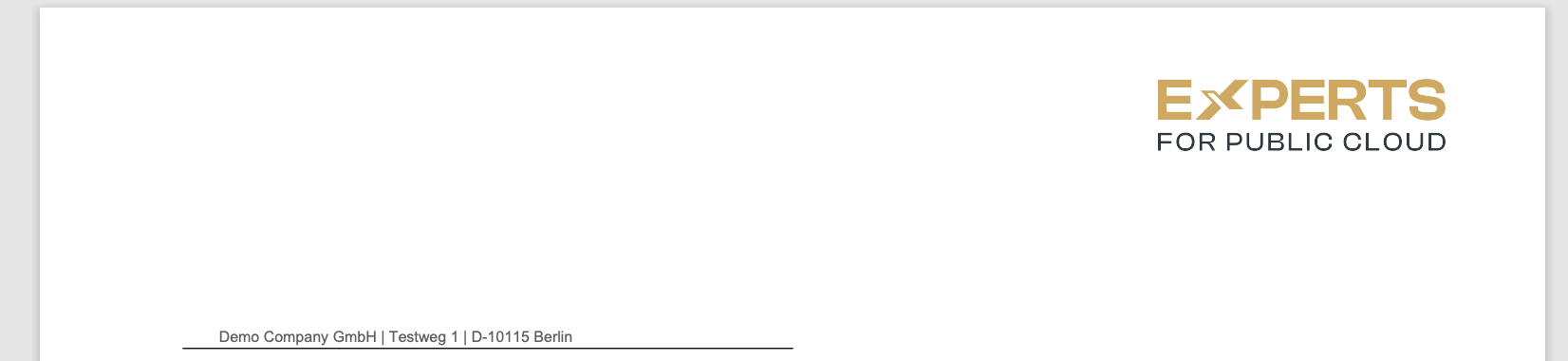
Ein Masterformular in der SAP S/4HANA Public Cloud dient zur zentralen Verwaltung und Standardisierung von Geschäftsdokumenten wie Rechnungen, Bestellungen und Lieferscheinen. Es enthält Layoutvorlagen, Logos und Standard-Fußtexte, die für verschiedene Dokumenttypen gleichzeitig verwendet werden können. Über die Findungsregeln können Sie im System definieren, welches Firmenlogo, Absenderadresse oder Fußtexte je Buchungskreis / Verkaufsorganisation ermittelt werden soll. Somit können Sie das "äußere" Layout je nach Wunsch individuell festlegen.
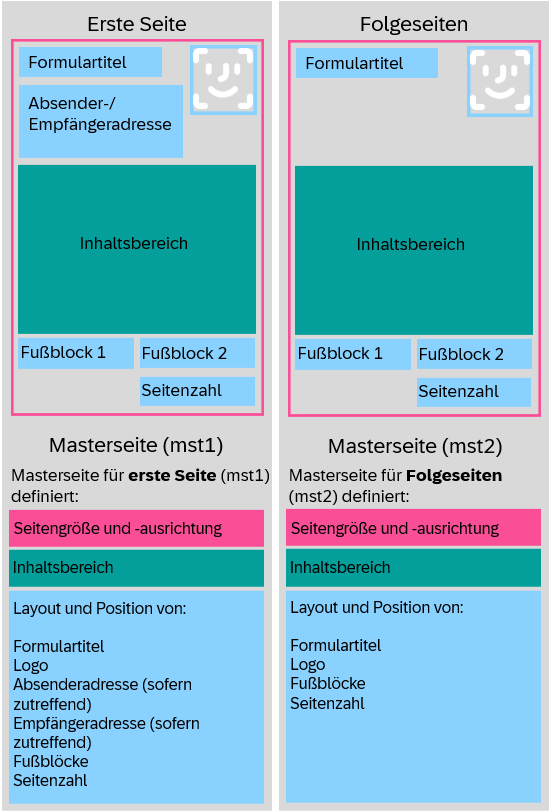
Die SAP Standard Formularmaster enthalten im Fußbereich 3 Textblöcke. Dies gibt Ihnen die Möglichkeit, weitere Informationen zu Ihrem unternehmen wie Bankverbindungungen, Steuer-IDs oder ähnliches anzudrucken.  

  • SOMU_FORM_MASTER_A4 - Formularvorlagenmaster für Papierformat A4

  • SOMU_FORM_MASTER_LETTER - Formularvorlagenmaster für Papierformat Letter (US)

Das Jumpstart-Paket enthält einen weiteren Formularmaster mit 4 Blöcken. Somit haben Sie im Vergleich zum SAP Standard einen weiteren Block, um mehr Informationen im Fußbereich anzudrucken.

Masterformulafindung einrichten

⚠️
Entscheiden Sie sich zunächst, welches Masterformular Sie verwenden möchten. Wenn Sie mit dem SAP Standard Masterformular auskommen, brauchen Sie nichts weiter zu tun. Möchten Sie ein Masterformular aus dem Jumpstart-Paket verwenden, stellen Sie sicher, dass dies zuvor hochgeladen wurde.
  1. Suchen Sie in CBC nach der SSCUI 101184 Regeln für Masterformularfindung definieren.
  2. Legen Sie eine neue Regel an und benennen Sie sie entsprechend z.B. " YY1_X4P_RULE_GENERIC_A4".
    1. vergeben Sie ein Nummer für die Reihenfolge in der das System die Regeln durchlaufen soll (z.B. 1) Achten Sie darauf, dass nicht versehentlich zwei Regeln mit der selben Nummer versehen wurden und diese sich gegenseitig stören.
    2. Wenn notwendig, grenzen Sie die Regel auf einen Buchungskreis ein (Organization Type: Company; Organization ID: 1010)
    3. Wählen Sie eine Master-Formularvorlage aus z.B. YY1_SOMU_FORM_MASTER_A4_X4P
    4. Ordnen Sie anschließend die Text-IDs aus der Lektion Texte Verwalten zu
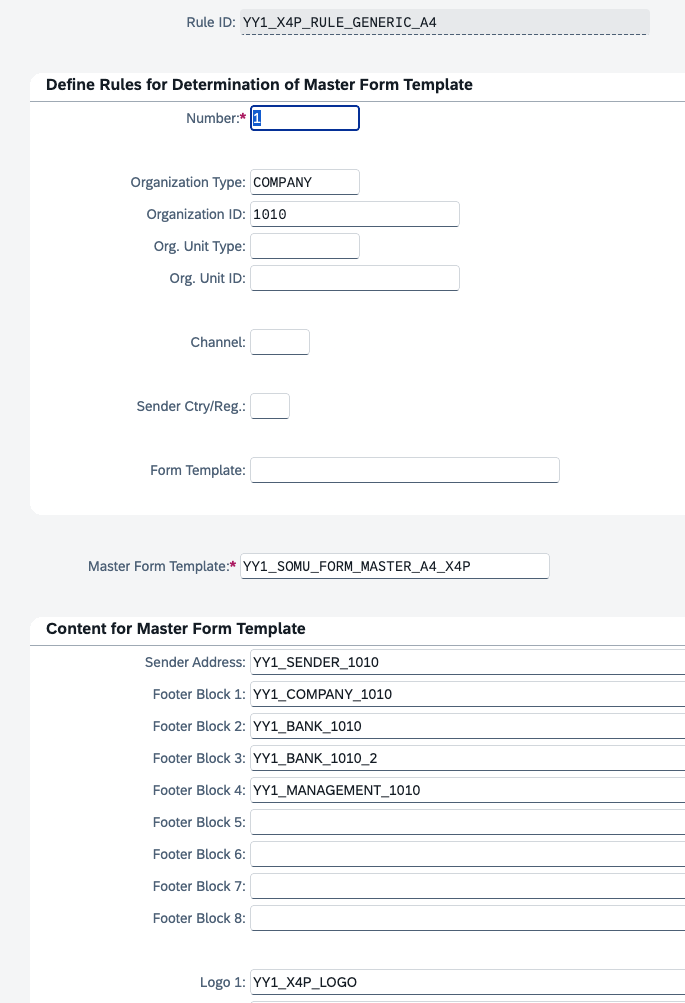

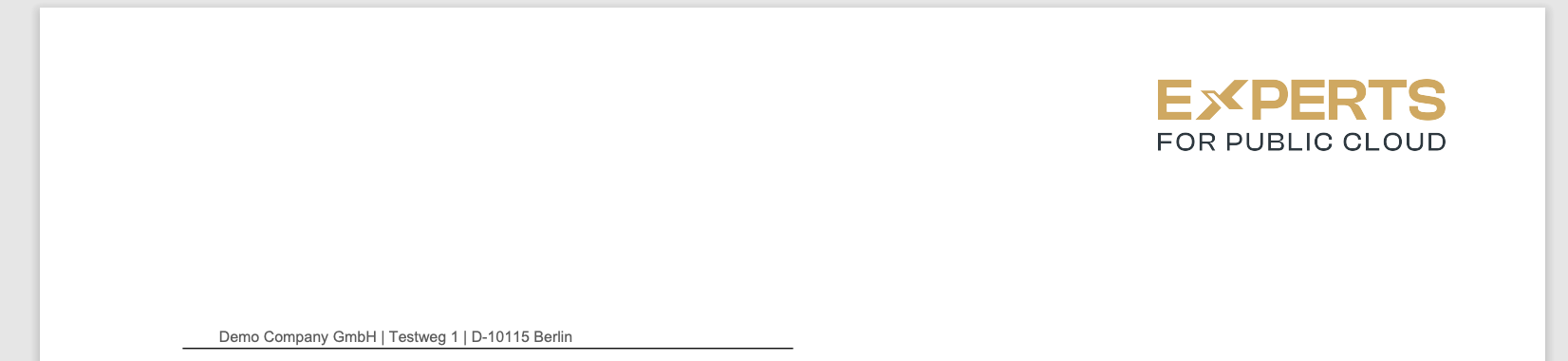
Anschließend sollte Im Kopfbereich das Ihr Unternehmenslogo und die Absenderadresse, sowie im Fußbereich die Textblöcke gefunden werden.


00:10
0 0
Jumpstart-Paket Formulare Vertrieb
Formularvorlagen hochladen
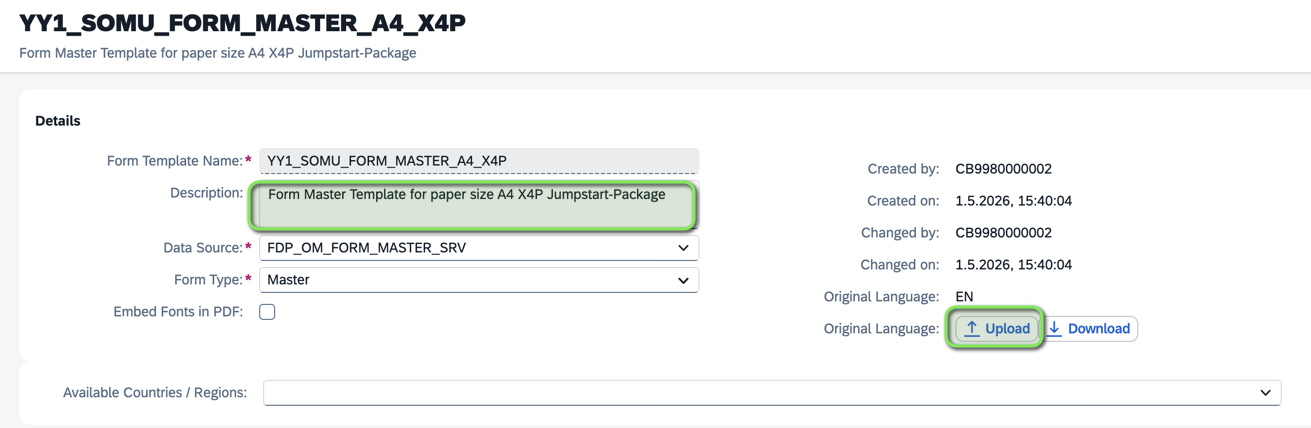
Laden Sie in der App "Formularvorlagen pflegen" (F1434) die Vorlagen aus dem Jumpstart Paket hoch. Es empfiehlt sich, dass je Formular die SAP Standard vorlagen kopieren und anschließend in der kopierten Version die Formularvorlage aus dem Jump-Start durch die Formulare aus dem Jumpstart-Paket ersetzen.

Beispiel: Sie möchten das Masterformular mit den 4 Fußblöcken aus dem Jumpstart-Paket verwenden. Suchen Sie zunächst nach dem SAP Standard Masterformular SOMU_FORM_MASTER_A4 und kopieren Sie dieses.


Für die anderen Formulartypen müssen Sie folgende Vorlagen kopieren:

Formulartyp
SAP vordefinierte Vorlage
Auftragsbestätigung
SD_SLS_ORDER_CONFIRM
Lieferschein
FDP_V2_DELIVERY_NOTE_V1
Rechnung
SDBIL_CI_STANDARD_DE
Gutschrift
SDBIL_CM_STANDARD_DE

Vergeben Sie einen neuen Namen


Suchen Sie nach dem neuen Formular und klicken Sie auf die Zeile


Passen Sie die unbedingt die Formular Beschreibung an und laden Sie den Formularmaster und die Formularvorlagen einzeln aus dem Jumpstart-Paket hoch. 


❌
Prüfen Sie im Anschluss unbedingt in den hochgeladenen Formularen die Übersetzungen und pflegen Sie ggf. fehlende nach. Die passenden Übersetzungen finden Sie bequem in der Excel-Datei unter „Zusätzliche Ressourcen" am Ende dieser Seite.

Formularvorlagen zuordnen (nur Inhalts-Formulare!)

Ordnen Sie in der Customizing Aktivität Formularvorlagen zuordnen (SSCUI 102313) die Formularvorlagen den Anwendungsobjekttypen und der Ausgabeart zu. Klicken Sie auf Anlegen fügen Sie die Einträge für die hochgeladenen Formulare hinzu:


Verwenden Sie für die Formulare folgende Anwendungsobjekttypen und Ausgabearten:

Anwendungsobjekttyp
Ausgabearten
Formular
BILLING_DOCUMENT
BILLING_DOCUMENT
Rechnung
BILLING_DOCUMENT
BILLING_DOCUMENT
Gutschrift
OUTBOUND_DELIVERY
DELIVERY_NOTE
Lieferschein
SALES_DOCUMENT
ORDER_CONFIRMATION
Auftragsbestätigung

00:10
0 0
Jumpstart-Paket Formulare Vertrieb
Logos verwalten
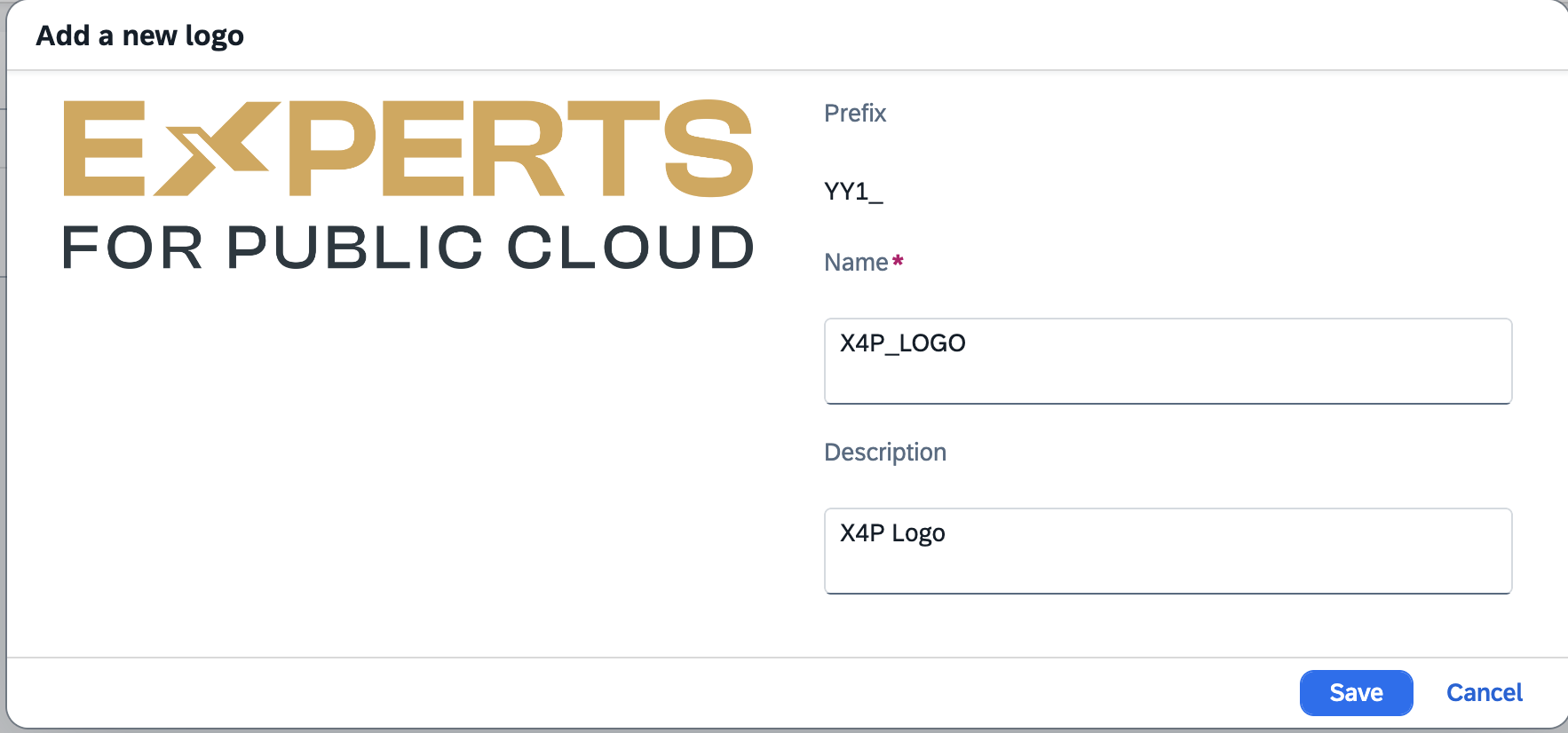
Über die App "Logos verwalten" (F2761) können Sie ein oder mehrere Logos hochladen, um es in den Master-Formularen zu verwenden. Stellen Sie dabei sicher, dass die Dateien folgende Voraussetzungen erfüllen:

💡
Supported file formats are SVG, PNG, JPG, BMP, GIF, TIFF. Image size should not be greater than 5 MB. Only BMP files with 1, 4, 8 or 24 bit colour depths are supported. For SVG limitations, see note 2551542.
Vergeben Sie eine Bezeichnung, mit der Ihre Logos leicht zu identifizieren bzw. voneinander zu unterscheiden sind.

/

Die App zeigt Ihnen an, in wie viel und welchen Formularen ein Logo verwendet wird


Welches Logo in welchem Master-Formular bzw. für welchen Buchungskreis oder Verkaufsorganisation angedruckt werden soll, wird in der Customizing-Aktivität "Findungsregeln für Formularvorlagenmaster definieren" (SSCUI 101184) eingestellt.
00:05
0 0
Jumpstart-Paket Formulare Vertrieb
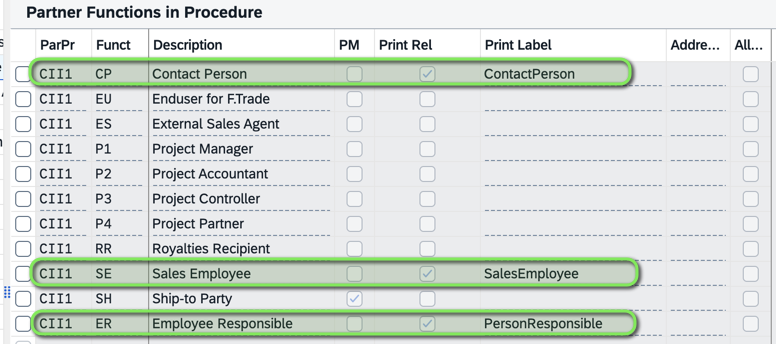
Druckrelevanz Partnerfunktionen aktivieren (optional)
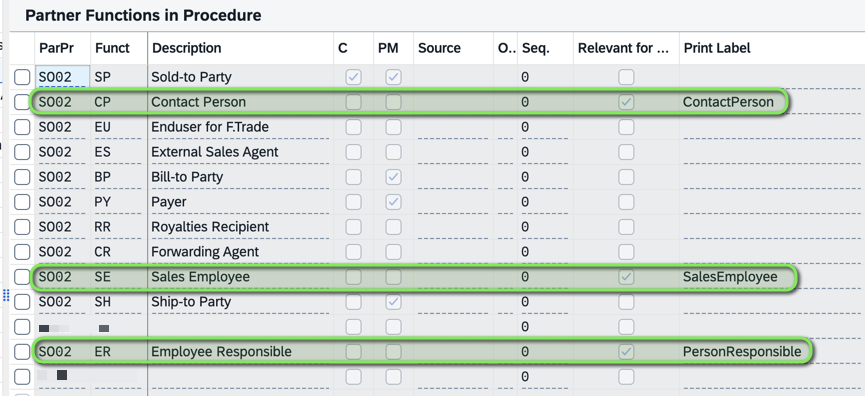
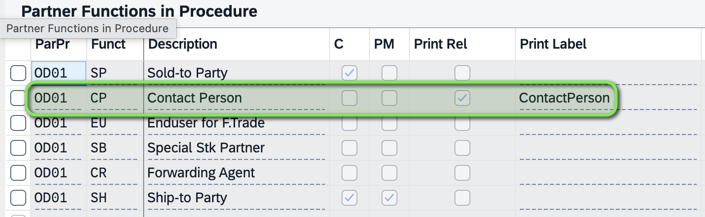
Damit interne und externe Ansprechpartner im Infoblock gedruckt werden, muss der Druck je Partnerrolle in der Partnerfindung des jeweiligen Geschäftsobjekts aktiviert sein.

Auftragsbestätigung

Customizing-Aktivität Set Up Partner Determination for Sales Document Header, Partnerschema SO02 Kundenauftrag.


Lieferschein

Customizing-Aktivität Set Up Partner Determination for Delivery Header, Partnerschema OD01 Outbound Delivery.


Rechnung

Da Sammelrechnungen mehrere Aufträge bündeln können, werden die Ansprechpartner auf Positionsebene ermittelt. Passen Sie daher die Customizing-Aktivität Set Up Partner Determination for Billing Item, Partnerschema CII1 an.


00:15
0 0
Jumpstart-Paket Formulare Vertrieb
Texte verwalten
Die App "Texte verwalten" in der SAP Public Cloud ermöglicht es Unternehmen, effizient Absenderadressen und Footer-Texte für Formulare zu pflegen. Mit dieser Funktion können Benutzer zentrale Textbausteine einfach verwalten und aktualisieren, um sicherzustellen, dass alle Dokumente stets die korrekten und aktuellen Informationen enthalten. Dies ist besonders wichtig für die Einhaltung rechtlicher Anforderungen und zur Wahrung eines konsistenten Unternehmensauftritts.

✅


Absenderadresse anlegen

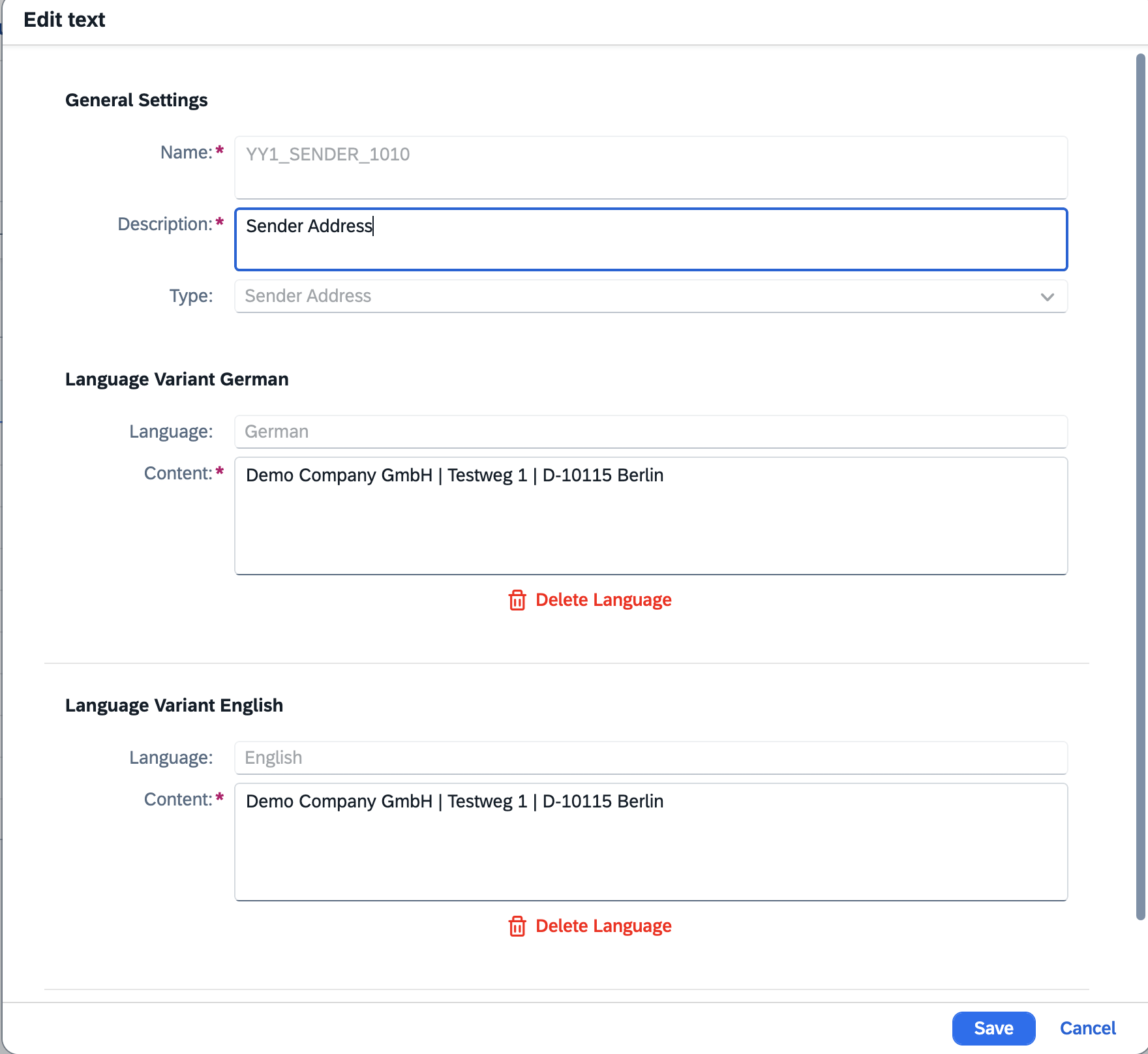
Klicken Sie auf Hinzufügen um einen Text anzulegen


Legen Sie den ersten Text an, beispielsweise die Absenderadresse. Vergeben Sie einen eindeutigen Namen in der Nomenklatur YY1_TEXTART_ORGID (YY1_SENDER_1010). Dies erleichtert Ihnen später die das Pflegen, falls Sie Daten ändern müssen und mehrere Gesellschaften in Ihrem SAP arbeiten.


⚠️

Stellen Sie sicher, dass Sie Ihrem Text stets den korrekten Typ (Absender oder Fußzeile) zuweisen. Nach dem Speichern kann der Typ nicht mehr geändert werden und muss bei einem Fehler neu erstellt werden. Dies ist entscheidend, da in den Findungsregeln für die Fomularmaster nur die korrekten Typen als Absender oder Fußzeile zugeordnet werden können.

Legen Sie ihre Texte mindestens auch in der Sprache English an (Button Sprache hinzufügen). Nicht übersetzte Texte werden nicht gedruckt, wenn ein Formular in einer anderen Sprache ausgegeben wird. Die ist auch notwenidg, wenn ein Text inhaltlich nicht übersetzt werden kann, wie beispielsweise bei einer Adresse.


Sie können sich hier die Textschablone für die Absenderadresse kopieren, um sie Ihr System zu übernehmen. Passen Sie den Inhalt nach Ihren Bedürfnissen an:

Demo Company GmbH | Testweg 1 | D-10115 Berlin


Fußzeilentexte anlegen

Im Fußbereich eines Master-Formulars können Sie im SAP-Standardformular SOMU_FORM_MASTER_A4 bis zu drei Textblöcke drucken. Mit dem Jumpstart-Paket bieten wir Ihnen ein zusätzliches Master-Formular mit vier Blöcken an. Die folgenden Texte sind lediglich Beispiele und dienen ausschließlich Schulungszwecken.

Bankverbindung

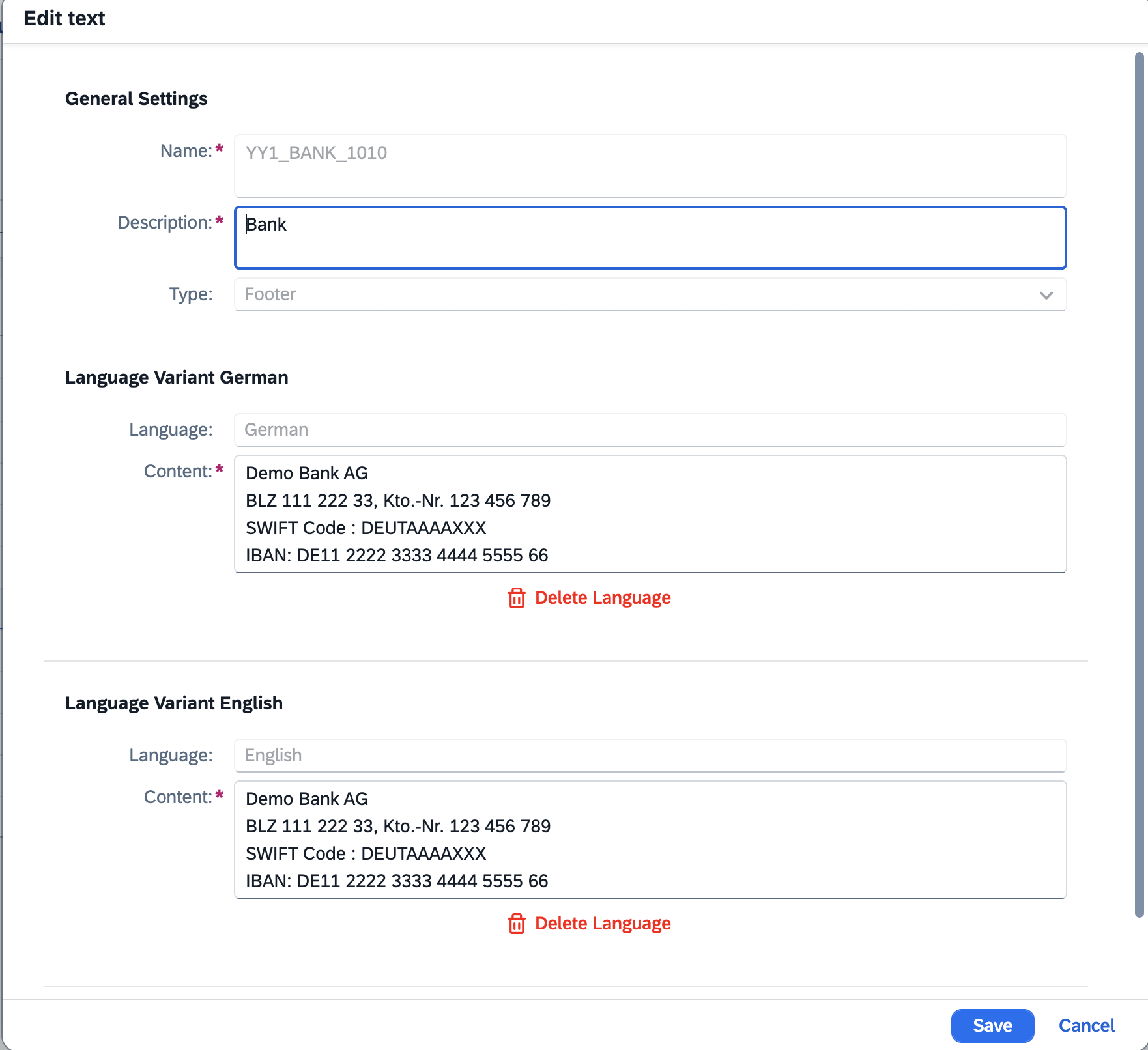
Machen wir mit dem nächsten Text weiter. Nun legen wie exemplarisch einen Text für die Bankverbindung an. Dieser soll im Fußbereich erscheinen. Achten Sie wieder auf die Einhaltung der Nomenklatur und auf den Typ. Dieses mal wählen wir Fußzeile (engl. Footer).


Sie können sich hier die Textschablone für die Bankverbindung kopieren, um sie Ihr System zu übernehmen. Passen Sie den Inhalt nach Ihren Bedürfnissen an:

Demo Bank AG
BLZ 111 222 33, Kto.-Nr. 123 456 789
SWIFT Code: DEUTAAAAXXX
IBAN: DE11 2222 3333 4444 5555 66


Angaben zur Firma
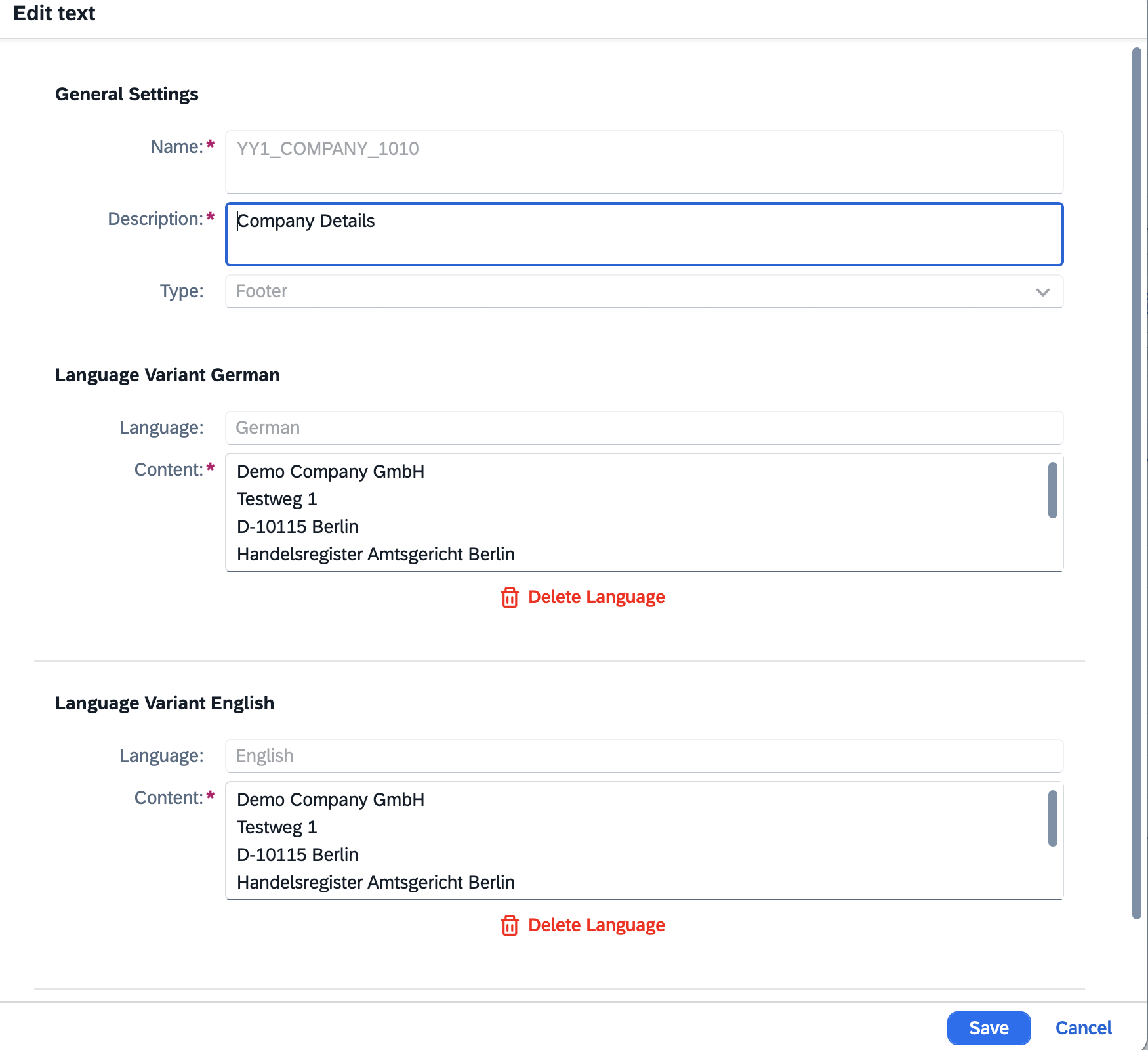
Legen Sie einen weiteren Text für den Handelsregistereintrag an


Sie können sich hier die Textschablone für den Handelsregistereintrag kopieren, um sie Ihr System zu übernehmen. Passen Sie den Inhalt nach Ihren Bedürfnissen an:

Demo Company GmbH
Testweg 1
D-10115 Berlin
Handelsregister Amtsgericht Berlin
HRB123456
Steuernummer 1234567890
USt-IdNr. DE123456789

Management
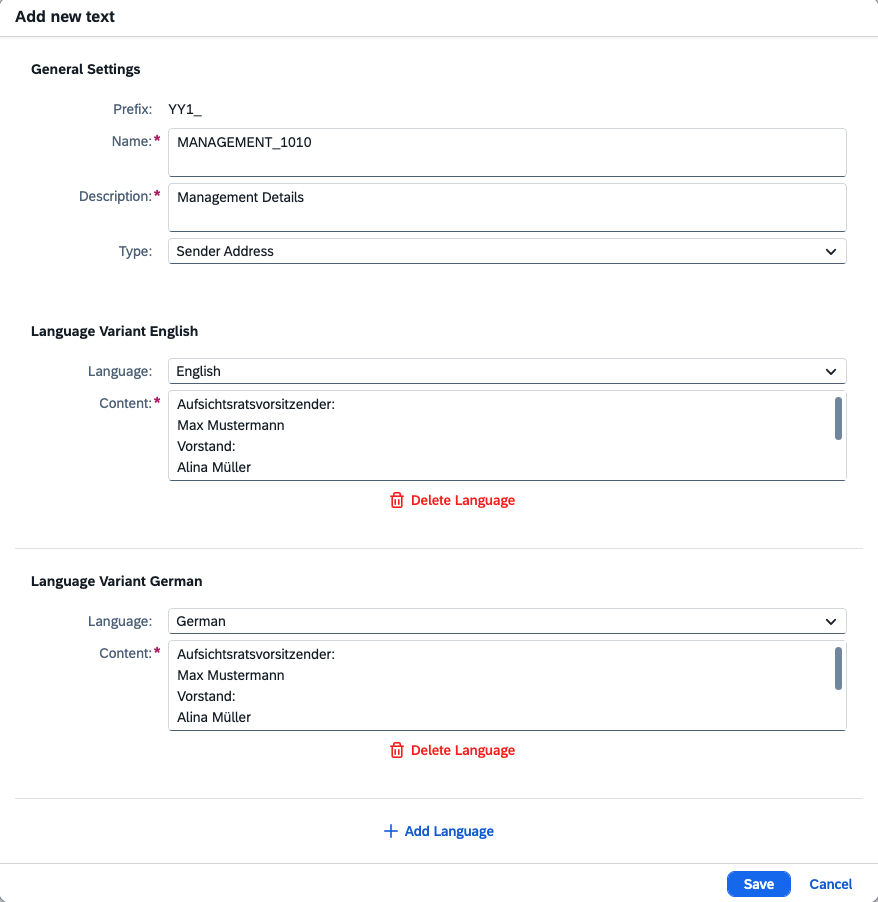
Zu Guter letzt legen wir noch einen weiteren Text für Informationen zum Unternehmens-Management an:


Sie können sich hier die Textschablone für die Angaben zum Unternehmens Management kopieren, um sie Ihr System zu übernehmen. Passen Sie den Inhalt nach Ihren Bedürfnissen an:

Aufsichtsratsvorsitzender:
Max Mustermann
Vorstand:
Alina Müller

www.demo-company.com
info@demo-company.com
00:15
0 0

Cookie-Richtlinie | Impressum | Datenschutz | Kontakt

Copyright © Experts for Public Cloud GmbH

Wir verwenden Cookies auf dieser Website, um Ihnen ein besseres Nutzererlebnis zu bieten. Cookie-Richtlinien

Nur essentielle Ich stimme zu