Zum Inhalt springen
Die Experten für Cloud ERP
  • 0
  • 0
  • Anmelden
    • Leistungen
      • Berechtigungsmanagement
      • Formularentwicklungen
      • Implementierung
      • Projektmanagement
      • SAP Cloud ALM
    • Produkte
      • Angebots-Check
      • Jumpstart-Paket Formulare Vertrieb
    • Kurse
    • Blog
  • Kontakt
Die Experten für Cloud ERP
  • 0
  • 0
    • Leistungen
      • Berechtigungsmanagement
      • Formularentwicklungen
      • Implementierung
      • Projektmanagement
      • SAP Cloud ALM
    • Produkte
      • Angebots-Check
      • Jumpstart-Paket Formulare Vertrieb
    • Kurse
    • Blog
  • Anmelden
  • Kontakt
  1. Kurse
  2. Jumpstart-Paket Formulare Vertrieb
Nav
Home └Jumpstart-Paket Formulare Vertrieb
Jumpstart-Paket Formulare Vertrieb

Jumpstart-Paket Formulare Vertrieb


3.490,00 €
3490.0 EUR 3.490,00 €
3.490,00 €
Verantwortlich Gabriel Schäffer
Zuletzt aktualisiert 22.07.2026
Zeitaufwand 2 Stunden 35 Minuten
Mitglieder 5
  • Kurse
Filtern & Ordnen
  • Artikel 8
  • Dokument 5
  • Sortiert nach : Meist gesehen
    Sortieren nach
    Neueste Am häufigsten zugestimmt Meist gesehen
Output Management Formular S/4HANA Public Cloud Jumpstart
Überblick
Alle ansehen
Inhalte des Jumpstart-Pakets
Vorschau

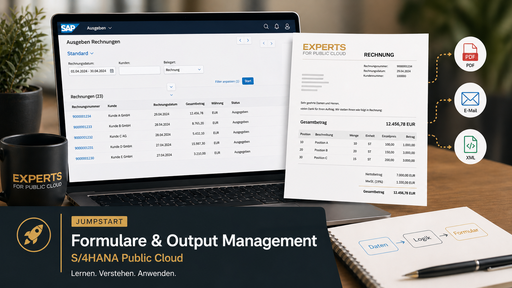
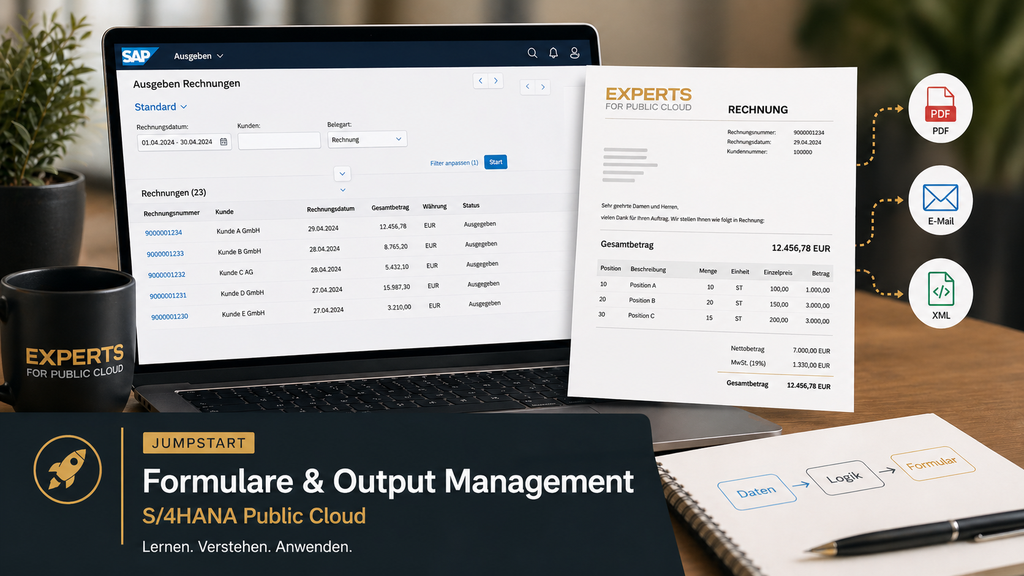
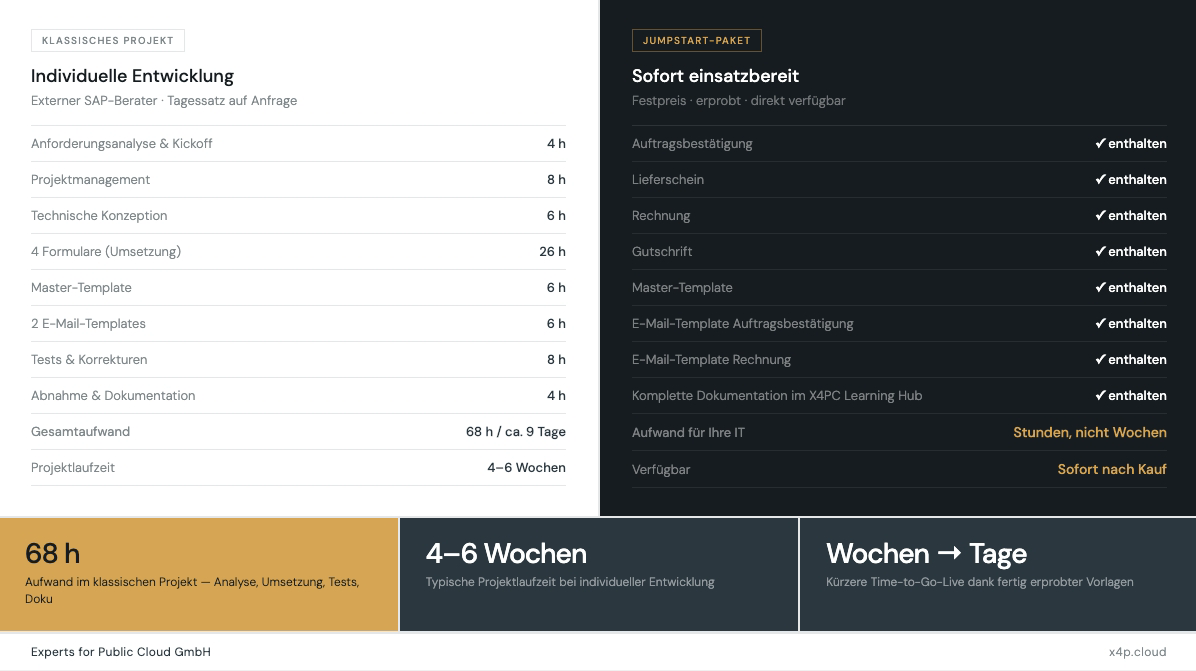
Mit dem Jumpstart-Paket Vertrieb sparst du dir die aufwendige Neuentwicklung deiner Vertriebsformulare: Die wichtigsten Ausgangsformulare für Vertriebsprozesse in SAP S/4HANA Public Cloud sind bereits enthalten und als Plug & Play sofort einsatzbereit vorkonfiguriert. Diese bieten dir ein alternatives Layout zum SAP-Standard und enthalten zusätzliche, aus unserer Projekterfahrung bewährte Informationen. Die Vorlagen und Anleitungen lassen sich sowohl in einer Zwei- als auch in einer Drei-System-Landschaft einsetzen.

Der Kurs führt dich Schritt für Schritt durch die komplette Einrichtung des Output Managements – von der Masterformularfindung über das Hochladen der Formularvorlagen aus dem Jumpstart-Paket bis zur Pflege der Ausgabeparameter. Am Ende stehen dir alle fertigen Formulare direkt zum Download bereit.

Enthaltene Formulare:

  • Auftragsbestätigung
  • Lieferschein
  • Rechnung
  • Gutschrift
  • Masterformular mit 4 Fußblöcken

Alle Formulare basieren auf einem einheitlichen Masterformular mit vier konfigurierbaren Fußblöcken und sind vollständig auf die Anforderungen des SAP S/4HANA Public Cloud Output Managements abgestimmt. Alternativ kannst du das SAP-Standard-Masterformular mit drei Fußblöcken nutzen.

E-Mail-Vorlagen für Auftragsbestätigung & Rechnung

Die enthaltenen E-Mail-Vorlagen kannst du direkt für den Versand von Auftragsbestätigungen und Ausgangsrechnungen aus SAP S/4HANA Public Cloud nutzen. Sie enthalten eine dynamische Betreffzeile mit Belegnummer sowie einen professionellen deutschen Standardtext, in den relevante Belegdaten – Kunde, Datum, Rechnungsbetrag, Zahlungsziel uvm. – automatisch per Variable eingefügt werden. Dein Firmenlogo lässt sich zusätzlich direkt einbinden, für einen durchgängig professionellen Auftritt.

Starte jetzt und hol dir in wenigen Stunden ein vollständig konfiguriertes Output Management für deinen Vertrieb.


00:05
0 0
Anleitungen
Alle ansehen
Jumpstart-Paket Formulare Vertrieb
Texte verwalten
Die App "Texte verwalten" in der SAP Public Cloud ermöglicht es Unternehmen, effizient Absenderadressen und Footer-Texte für Formulare zu pflegen. Mit dieser Funktion können Benutzer zentrale Textbausteine einfach verwalten und aktualisieren, um sicherzustellen, dass alle Dokumente stets die korrekten und aktuellen Informationen enthalten. Dies ist besonders wichtig für die Einhaltung rechtlicher Anforderungen und zur Wahrung eines konsistenten Unternehmensauftritts.

✅


Absenderadresse anlegen

Klicken Sie auf Hinzufügen um einen Text anzulegen


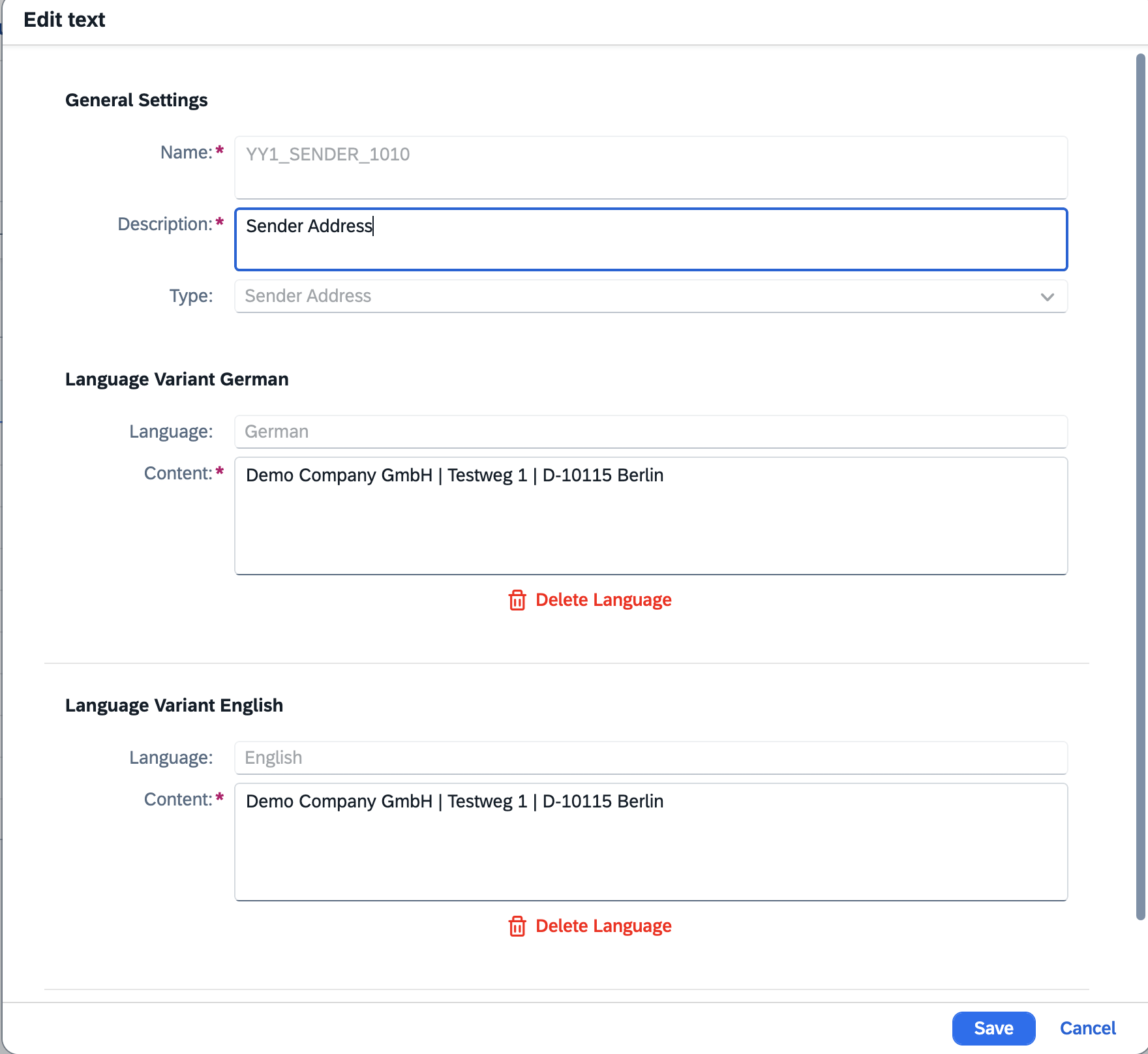
Legen Sie den ersten Text an, beispielsweise die Absenderadresse. Vergeben Sie einen eindeutigen Namen in der Nomenklatur YY1_TEXTART_ORGID (YY1_SENDER_1010). Dies erleichtert Ihnen später die das Pflegen, falls Sie Daten ändern müssen und mehrere Gesellschaften in Ihrem SAP arbeiten.


⚠️

Stellen Sie sicher, dass Sie Ihrem Text stets den korrekten Typ (Absender oder Fußzeile) zuweisen. Nach dem Speichern kann der Typ nicht mehr geändert werden und muss bei einem Fehler neu erstellt werden. Dies ist entscheidend, da in den Findungsregeln für die Fomularmaster nur die korrekten Typen als Absender oder Fußzeile zugeordnet werden können.

Legen Sie ihre Texte mindestens auch in der Sprache English an (Button Sprache hinzufügen). Nicht übersetzte Texte werden nicht gedruckt, wenn ein Formular in einer anderen Sprache ausgegeben wird. Die ist auch notwenidg, wenn ein Text inhaltlich nicht übersetzt werden kann, wie beispielsweise bei einer Adresse.


Sie können sich hier die Textschablone für die Absenderadresse kopieren, um sie Ihr System zu übernehmen. Passen Sie den Inhalt nach Ihren Bedürfnissen an:

Demo Company GmbH | Testweg 1 | D-10115 Berlin


Fußzeilentexte anlegen

Im Fußbereich eines Master-Formulars können Sie im SAP-Standardformular SOMU_FORM_MASTER_A4 bis zu drei Textblöcke drucken. Mit dem Jumpstart-Paket bieten wir Ihnen ein zusätzliches Master-Formular mit vier Blöcken an. Die folgenden Texte sind lediglich Beispiele und dienen ausschließlich Schulungszwecken.

Bankverbindung

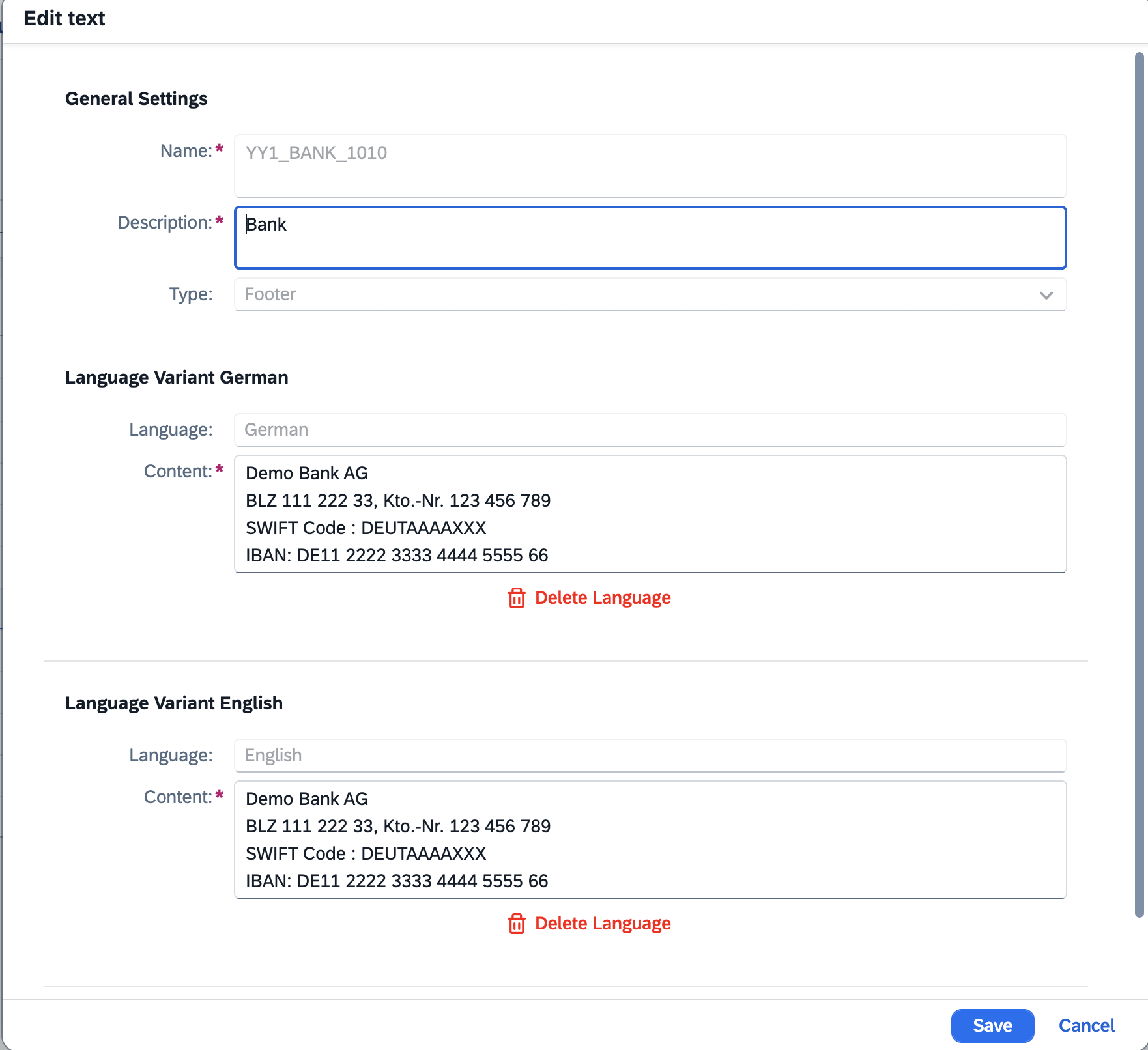
Machen wir mit dem nächsten Text weiter. Nun legen wie exemplarisch einen Text für die Bankverbindung an. Dieser soll im Fußbereich erscheinen. Achten Sie wieder auf die Einhaltung der Nomenklatur und auf den Typ. Dieses mal wählen wir Fußzeile (engl. Footer).


Sie können sich hier die Textschablone für die Bankverbindung kopieren, um sie Ihr System zu übernehmen. Passen Sie den Inhalt nach Ihren Bedürfnissen an:

Demo Bank AG
BLZ 111 222 33, Kto.-Nr. 123 456 789
SWIFT Code: DEUTAAAAXXX
IBAN: DE11 2222 3333 4444 5555 66


Angaben zur Firma
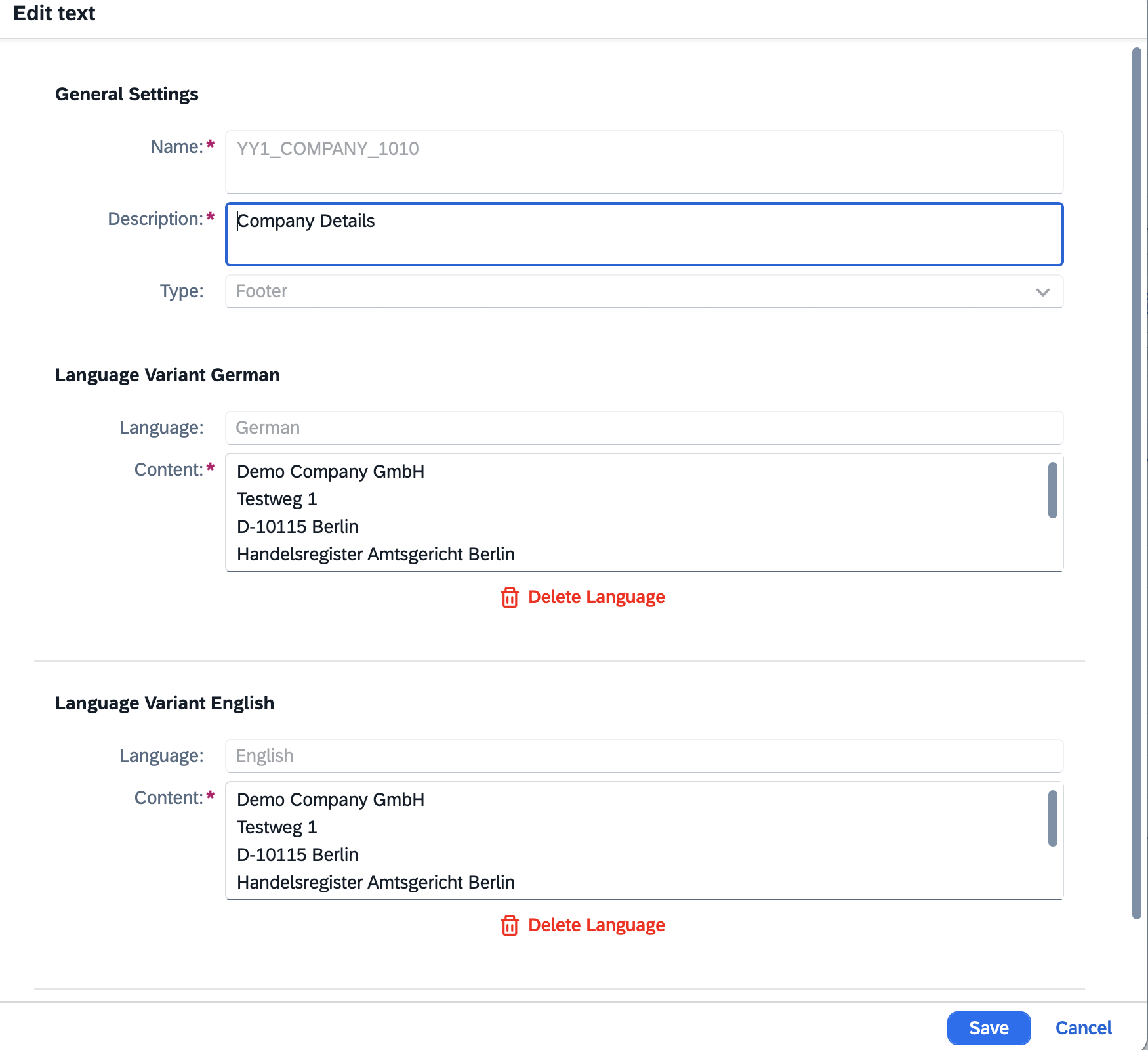
Legen Sie einen weiteren Text für den Handelsregistereintrag an


Sie können sich hier die Textschablone für den Handelsregistereintrag kopieren, um sie Ihr System zu übernehmen. Passen Sie den Inhalt nach Ihren Bedürfnissen an:

Demo Company GmbH
Testweg 1
D-10115 Berlin
Handelsregister Amtsgericht Berlin
HRB123456
Steuernummer 1234567890
USt-IdNr. DE123456789

Management
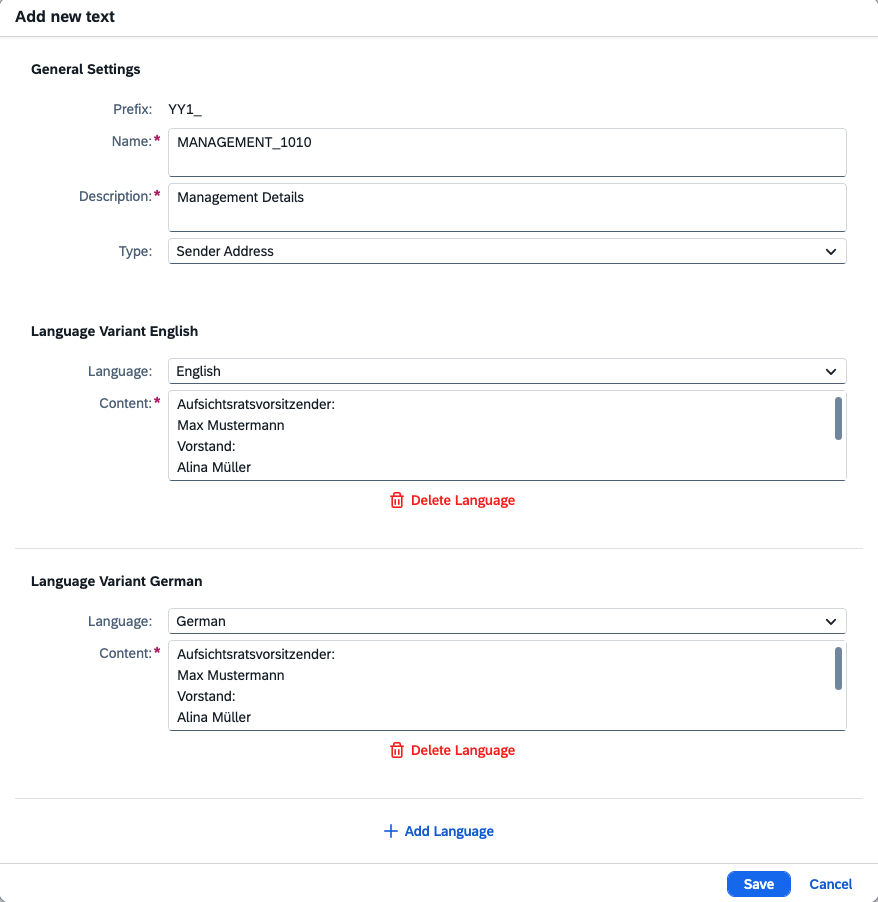
Zu Guter letzt legen wir noch einen weiteren Text für Informationen zum Unternehmens-Management an:


Sie können sich hier die Textschablone für die Angaben zum Unternehmens Management kopieren, um sie Ihr System zu übernehmen. Passen Sie den Inhalt nach Ihren Bedürfnissen an:

Aufsichtsratsvorsitzender:
Max Mustermann
Vorstand:
Alina Müller

www.demo-company.com
info@demo-company.com
00:15
0 0
Jumpstart-Paket Formulare Vertrieb
Formularvorlagen hochladen
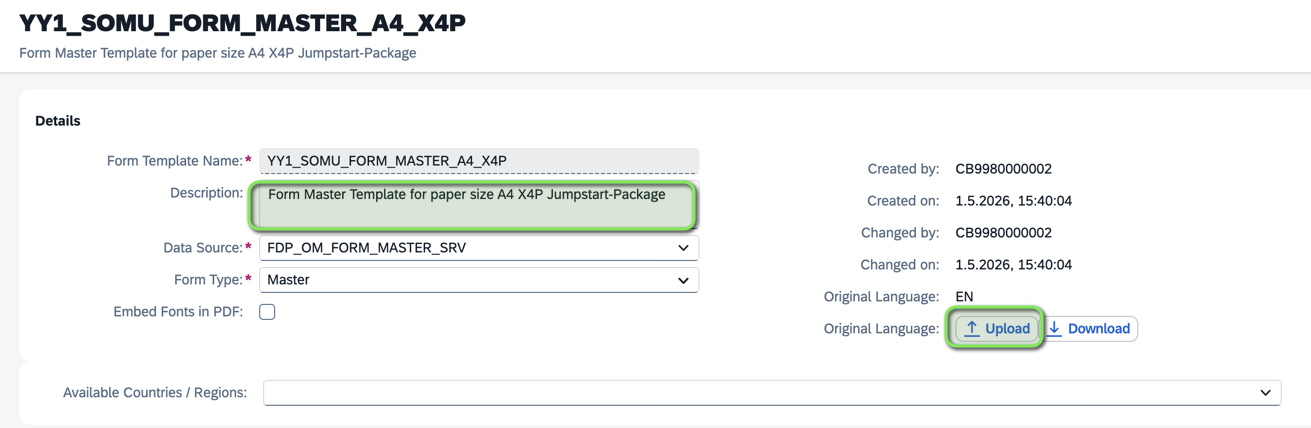
Laden Sie in der App "Formularvorlagen pflegen" (F1434) die Vorlagen aus dem Jumpstart Paket hoch. Es empfiehlt sich, dass je Formular die SAP Standard vorlagen kopieren und anschließend in der kopierten Version die Formularvorlage aus dem Jump-Start durch die Formulare aus dem Jumpstart-Paket ersetzen.

Beispiel: Sie möchten das Masterformular mit den 4 Fußblöcken aus dem Jumpstart-Paket verwenden. Suchen Sie zunächst nach dem SAP Standard Masterformular SOMU_FORM_MASTER_A4 und kopieren Sie dieses.


Für die anderen Formulartypen müssen Sie folgende Vorlagen kopieren:

Formulartyp
SAP vordefinierte Vorlage
Auftragsbestätigung
SD_SLS_ORDER_CONFIRM
Lieferschein
FDP_V2_DELIVERY_NOTE_V1
Rechnung
SDBIL_CI_STANDARD_DE
Gutschrift
SDBIL_CM_STANDARD_DE

Vergeben Sie einen neuen Namen


Suchen Sie nach dem neuen Formular und klicken Sie auf die Zeile


Passen Sie die unbedingt die Formular Beschreibung an und laden Sie den Formularmaster und die Formularvorlagen einzeln aus dem Jumpstart-Paket hoch. 


❌
Prüfen Sie im Anschluss unbedingt in den hochgeladenen Formularen die Übersetzungen und pflegen Sie ggf. fehlende nach. Die passenden Übersetzungen finden Sie bequem in der Excel-Datei unter „Zusätzliche Ressourcen" am Ende dieser Seite.

Formularvorlagen zuordnen (nur Inhalts-Formulare!)

Ordnen Sie in der Customizing Aktivität Formularvorlagen zuordnen (SSCUI 102313) die Formularvorlagen den Anwendungsobjekttypen und der Ausgabeart zu. Klicken Sie auf Anlegen fügen Sie die Einträge für die hochgeladenen Formulare hinzu:


Verwenden Sie für die Formulare folgende Anwendungsobjekttypen und Ausgabearten:

Anwendungsobjekttyp
Ausgabearten
Formular
BILLING_DOCUMENT
BILLING_DOCUMENT
Rechnung
BILLING_DOCUMENT
BILLING_DOCUMENT
Gutschrift
OUTBOUND_DELIVERY
DELIVERY_NOTE
Lieferschein
SALES_DOCUMENT
ORDER_CONFIRMATION
Auftragsbestätigung

00:10
0 0
Jumpstart-Paket Formulare Vertrieb
Druckrelevanz Partnerfunktionen aktivieren (optional)
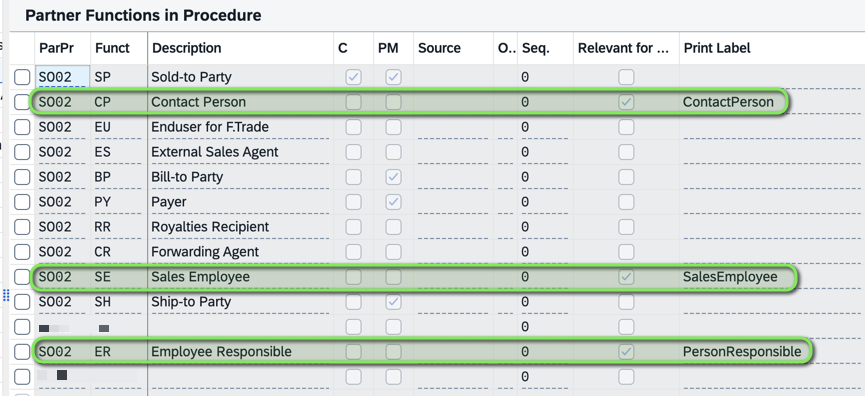
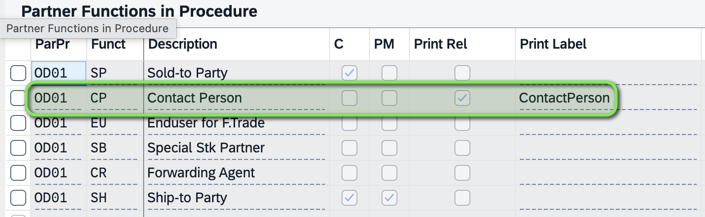
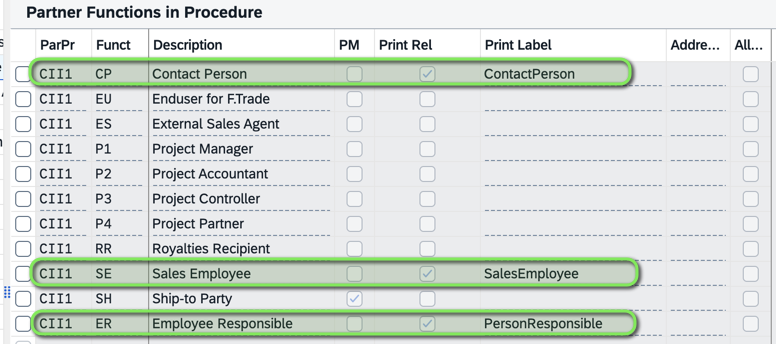
Damit interne und externe Ansprechpartner im Infoblock gedruckt werden, muss der Druck je Partnerrolle in der Partnerfindung des jeweiligen Geschäftsobjekts aktiviert sein.

Auftragsbestätigung

Customizing-Aktivität Set Up Partner Determination for Sales Document Header, Partnerschema SO02 Kundenauftrag.


Lieferschein

Customizing-Aktivität Set Up Partner Determination for Delivery Header, Partnerschema OD01 Outbound Delivery.


Rechnung

Da Sammelrechnungen mehrere Aufträge bündeln können, werden die Ansprechpartner auf Positionsebene ermittelt. Passen Sie daher die Customizing-Aktivität Set Up Partner Determination for Billing Item, Partnerschema CII1 an.


00:15
0 0
Downloads
Alle ansehen
Jumpstart-Paket Formulare Vertrieb
Auftragsbestätigung

Die Auftragsbestätigung ist das zentrale Ausgabedokument im Vertriebsprozess. Das Jumpstart-Paket ersetzt das SAP-Standardlayout durch ein modernes, rahmenloses Design mit dynamischem Infoblock – Felder die nicht befüllt sind, werden automatisch ausgeblendet, nachfolgende Informationen rücken auf. Alle relevanten SAP-Standardfunktionen bleiben vollständig erhalten – Preiskomponenten, Produktvarianten und Positionsdetails werden weiterhin wie gewohnt gesteuert und angedruckt.

Adressen

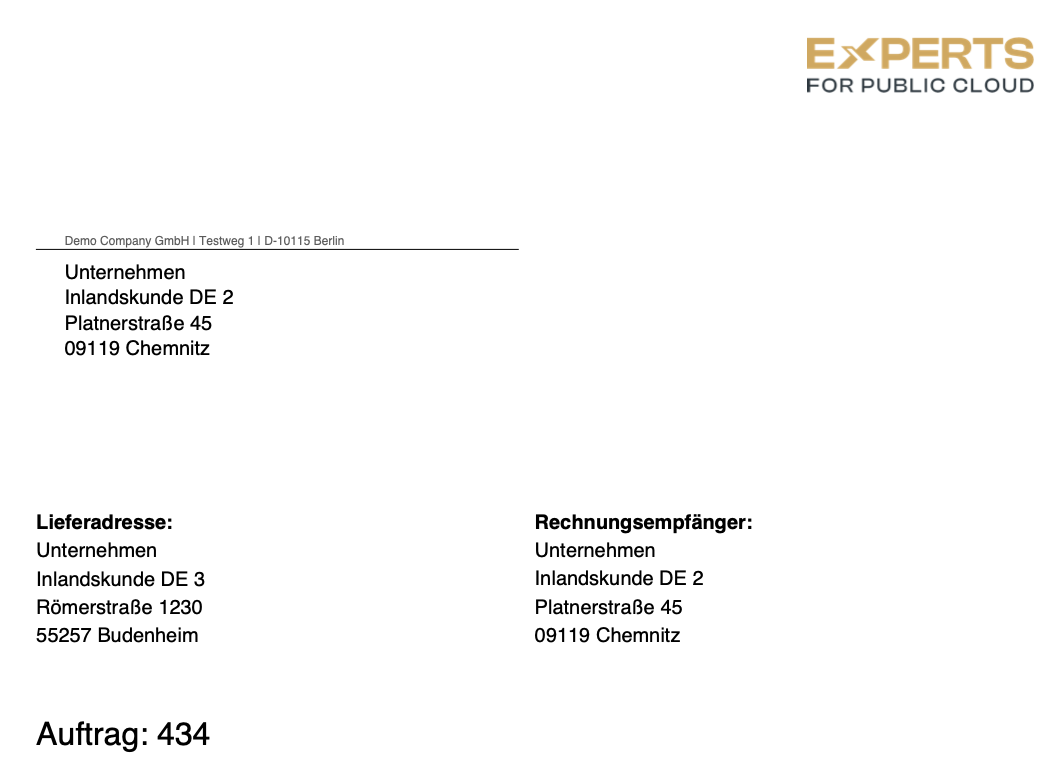
Dieser Abschnitt enthält die Adresse des Auftraggebers sowie Angaben Liefer-/Leistungsempfänger sowie Rechnungsempfänger. Die Daten von Liefer-/Leistungsempfänger und Rechnungsempfänger werden dauerhaft auf dem Beleg ausgegeben. 

Kopfbereich

Der Formtitel mit Dokumenten-ID wird prominent in der Mitte der ersten Seite platziert – der klassische SAP-Informationsblock entfällt. Ab der zweiten Seite wandert der Titel in die obere linke Ecke und fügt sich damit nahtlos in das gewohnte Seitenlayout ein.


Infoblock (Bullet-Points)

Der Infoblock bündelt die wichtigsten Eckdaten auf einen Blick: Kundennummer, Kundenreferenz, Lieferdatum, Auftragsdatum, E-Mail-Adresse sowie die Kontaktdaten der zuständigen Ansprechpartner auf Kunden-, Vertriebs- und Serviceseite. Das Lieferdatum erscheint im Infoblock nur, wenn es positionsübergreifend identisch ist – bei abweichenden Lieferdaten je Position wird es stattdessen auf Positionsebene ausgewiesen

Nicht befüllte Felder werden automatisch ausgeblendet – nachfolgende Informationspunkte rücken auf, sodass das Layout stets sauber und lückenfrei bleibt.

Die Ansprechpartner werden über die Partnerfunktionen am Auftragskopf ermittelt. Stellen Sie sicher, dass Sie den Druck für die Partnerfunktionen aktiviert haben, wie in Lektion "Druckrelevanz für Partnerfunktionen aktivieren" beschrieben. Das Mapping der Ansprechpartner zu Partner Funktionen erfolgt wie folgt:

Bezeichnung Bulletpoint
Partnerfunktion in SAP
Anspr. Kunde
Ansprechpartner (AP, engl. CP)
Anspr. Vertrieb
Zuständiger Mitarbeiter (ZM, engl. ER)
E-Mail
E-Mail Adresse des zuständigen Mitarbeiters (wird im Personalstamm gepflegt)
Anspr. Verkauf
Vertriebsmitarbeiter (VE & VM, engl. SE)

Kopfnotizen

Es werden ausschließlich folgende Textarten im Bereich zwischen dem Infoblock und der Positionsübersicht angedruckt: Verkaufsnotiz für Kunde, Lieferavis für Kunde, Fakturierungshinweis für Kunde.

Positionsübersicht

Die Tabelle wurde optisch aufbereitet und wird im Vergleich zum SAP Standard ohne Rahmen je Zelle dargestellt.

Enthalten sind: Positionsnummer, Produktnummer, Beschreibung, Menge, Einzelpreis und Gesamtpreis.

Der Andruck der Preiskomponenten befindet sich nach wir vor im SAP Standard und wird über das Kalkulationsschema gesteuert. Nach wie vor wird gewährleistet, das Informationen zu Variantenkonfiguration, Chargen etc. angedruckt werden, wenn sie vorhanden sind.


Positionstexte

Es werden ausschließlich folgende Textarten angedruckt, sofern sie gepflegt sind: Materialverkaufstext, Verkaufsnotiz für Kunde und Lieferavis für Kunde, Fakturierungshinweis für Kunde.

Zahlungskonditionen & Zusammenfassung

Dieser Bereich bildet den kaufmännischen Abschluss und bündelt steuerliche und logistische Informationen, Details zur Zahlungsabwicklung sowie Zahlungs- und Lieferbedingungen inkl. Incoterms.



00:15
0 0
Jumpstart-Paket Formulare Vertrieb
Rechnung

Die Rechnung ist das zentrale Ausgabedokument im Fakturierungsprozess. Das Jumpstart-Paket ersetzt das SAP-Standardlayout durch ein modernes, rahmenloses Design mit dynamischem Infoblock – Felder die nicht befüllt sind, werden automatisch ausgeblendet, nachfolgende Informationen rücken auf. Alle relevanten SAP-Standardfunktionen bleiben vollständig erhalten – Variantenkonfiguration, Chargen, Preiskomponenten und Kalkulationsschema werden weiterhin wie gewohnt gesteuert und angedruckt.


Adressen

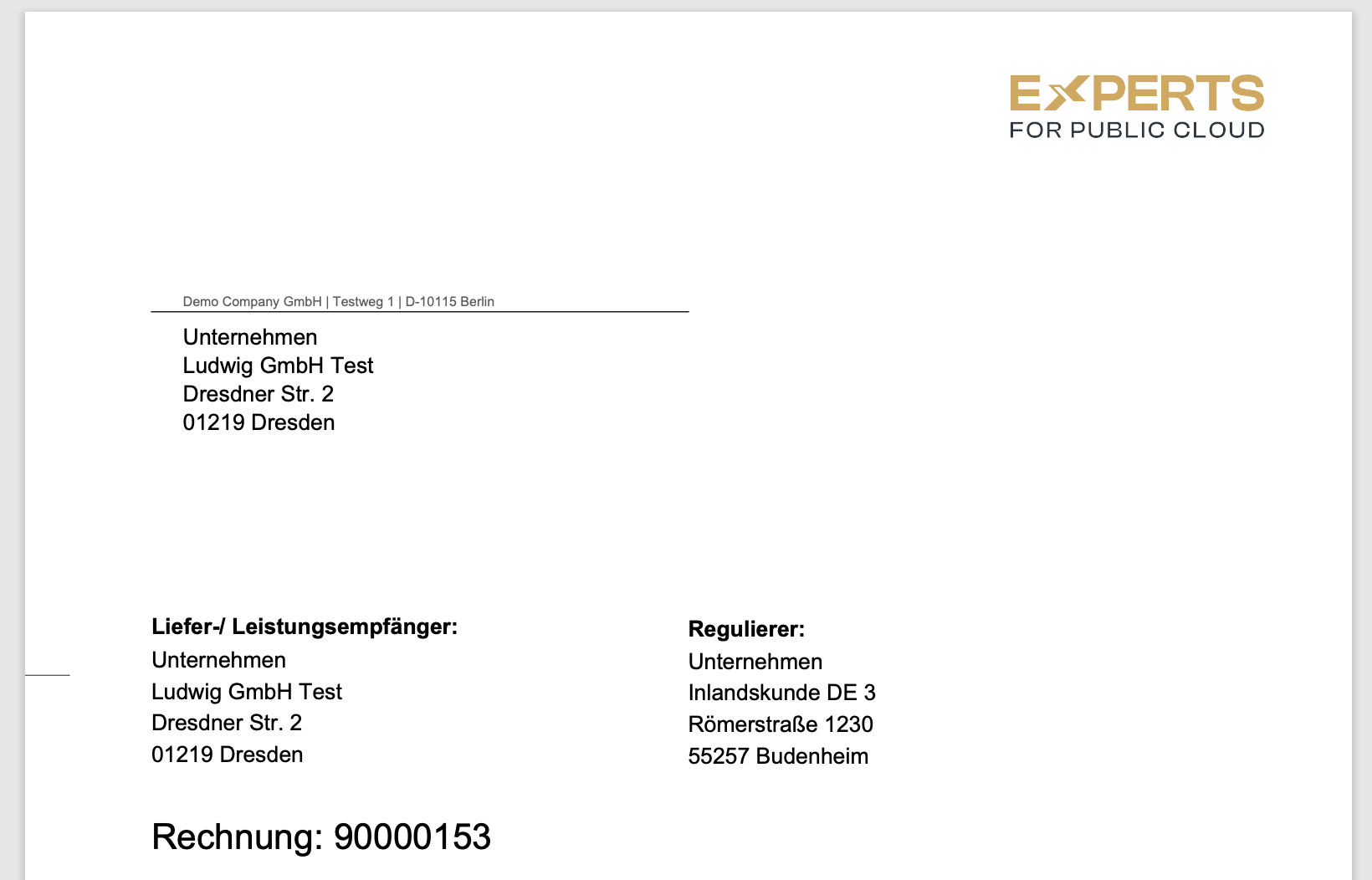
Dieser Abschnitt enthält die Adresse des Rechnungsempfängers sowie die Angabe zum Liefer-/Leistungsempfänger. 

💡
Die Adresse des Regulierers wird nur angedruckt, wenn dieser vom Rechnungsempfänger abweicht.


Kopfbereich

Der Formtitel mit Dokumenten-ID wird prominent in der Mitte der ersten Seite platziert – der klassische SAP-Informationsblock (oben rechts) entfällt. Ab der zweiten Seite wandert der Formtitel mit Dokumenten-ID in die obere linke Ecke und fügt sich damit nahtlos in das gewohnte Seitenlayout ein.


Wenn Sie ein ein Formular im Vorschaumodus befindet, wird anstelle des Formtitels und Dokumenten-ID das Wort "Vorschau: + Formtitel" ausgegeben.


Infoblock (Bullet-Points)

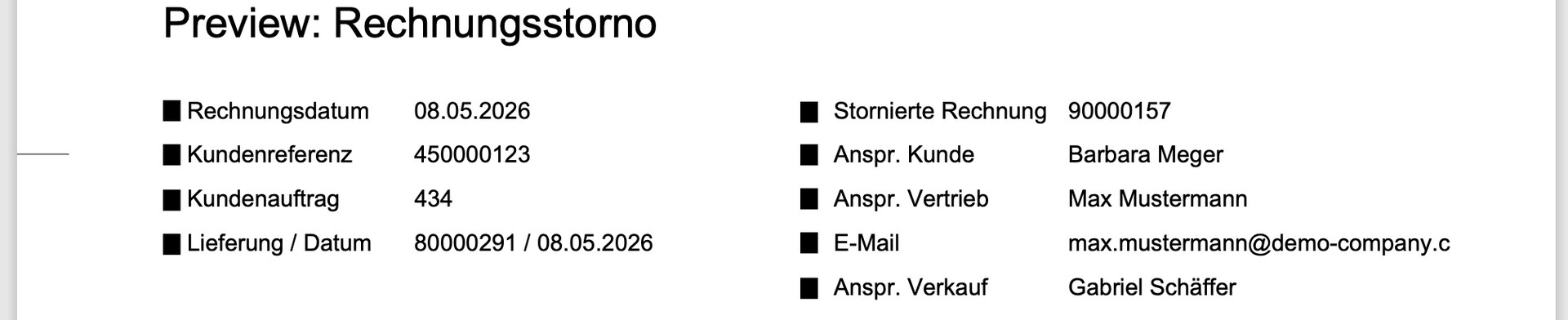
Der Infoblock bündelt die wichtigsten Eckdaten auf einen Blick: Rechnungs- und Lieferdatum, Kundenauftrag, Kundennummer, E-Mail-Adresse sowie die Kontaktdaten der zuständigen Ansprechpartner auf Kunden-, Vertriebs- und Serviceseite. Das Lieferdatum erscheint im Infoblock nur, wenn es für alle Positionen identisch ist – andernfalls wird es je Position in der Positionsübersicht ausgewiesen.

Die Ansprechpartner werden über die Partnerfunktionen ermittelt. Stellen Sie sicher, dass Sie den Druck für die Partnerfunktionen aktiviert haben, wie in Lektion "Druckrelevanz für Partnerfunktionen aktivieren" beschrieben. Das Mapping der Ansprechpartner zu Partner Funktionen erfolgt wie folgt:

Bezeichnung Bulletpoint
Partnerfunktion in SAP
Anspr. Kunde
Ansprechpartner (AP, engl. CP)
Anspr. Vertrieb
Zuständiger Mitarbeiter (ZM, engl. ER)
E-Mail
E-Mail Adresse des zuständigen Mitarbeiters (wird im Personalstamm gepflegt)
Anspr. Verkauf
Vertriebsmitarbeiter (VE & VM, engl. SE)

💡

Nicht befüllte Felder werden automatisch ausgeblendet – nachfolgende Informationspunkte rücken auf, sodass das Layout stets sauber und lückenfrei bleibt.

Die Bezeichnungen der Ansprechpartner-Felder lassen sich einfach anpassen: Ändern Sie dazu in der Formularvorlage die Übersetzung der Quelltexte Contact Person, Person Responsible und Sales Employee.

❌
Bei Sammelrechnungen mit positionsabhängigen Ansprechpartnern greift eine integrierte Logik: Weichen die Partner je Partnerfunktion voneinander ab, wird der entsprechende Bulletpoint automatisch ausgeblendet – für ein konsistentes Erscheinungsbild auch bei komplexen Belegstrukturen.


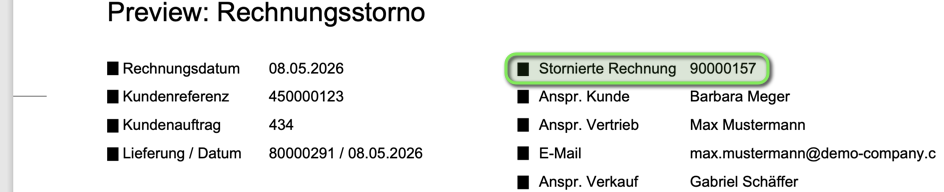
Sonderfall Rechnungsstorno

Für den Fall dass Sie eine Rechnung stornieren, erscheint ein weiterer Bullet-Point mit Angabe der stornierten Rechnung


Kopfnotizen

Es werden ausschließlich folgende Textarten im Bereich zwischen den Bulletpoint und der Positionsübersicht angedruckt: Verkaufsnotiz für Kunde und Fakturierungshinweis für Kunde.

Positionsübersicht

Die Tabelle wurde optisch aufbereitet und wird im Vergleich zum SAP Standard ohne Rahmen je Zelle dargestellt.

Enthalten sind: Positionsnummer, Produktnummer, Beschreibung, Menge, Einzelpreis und Gesamtpreis.

Der Andruck der Preiskomponenten befindet sich nach wir vor im SAP Standard und wird über das Kalkulationsschema gesteuert. Nach wie vor wird gewährleistet, das Informationen zu Variantenkonfiguration, Chargen etc. angedruckt werden, wenn sie vorhanden sind.

Es werden ausschließlich folgende Textarten angedruckt sofern sie gepflegt sind: Materialverkaufstext, Verkaufsnotiz für Kunde und Fakturierungshinweis für Kunde.


Zahlungskonditionen & Zusammenfassung

Dieser Bereich bildet den kaufmännischen Abschluss, er bündelt:

  • Steuerliche und logistische Informationen sowie Details zur Zahlungsabwicklung.
  • Kalkulation Gesamtbetrag und ggf. Verrechnung geleisteter Anzahlungen und Ausweisung des Restbetrags.


00:15
0 0
Jumpstart-Paket Formulare Vertrieb
Lieferschein
Der Lieferschein ist das zentrale Ausgabedokument im Versandprozess. Das Jumpstart-Paket ersetzt das SAP-Standardlayout durch ein modernes, rahmenloses Design mit dynamischem Infoblock – Felder die nicht befüllt sind, werden automatisch ausgeblendet, nachfolgende Informationen rücken auf. Alle relevanten SAP-Standardfunktionen bleiben vollständig erhalten – Positionsdetails, Gewichts- und Volumenangaben werden weiterhin wie gewohnt ausgegeben.

Adressen

Dieser Abschnitt umfasst die Adresse des Warenempfängers, die interne Versandstellenadresse, sowie die Ansprechpartneradresse sofern ein Ansprechpartner als Partnerfunktion vorhanden ist. 

Kopfbereich
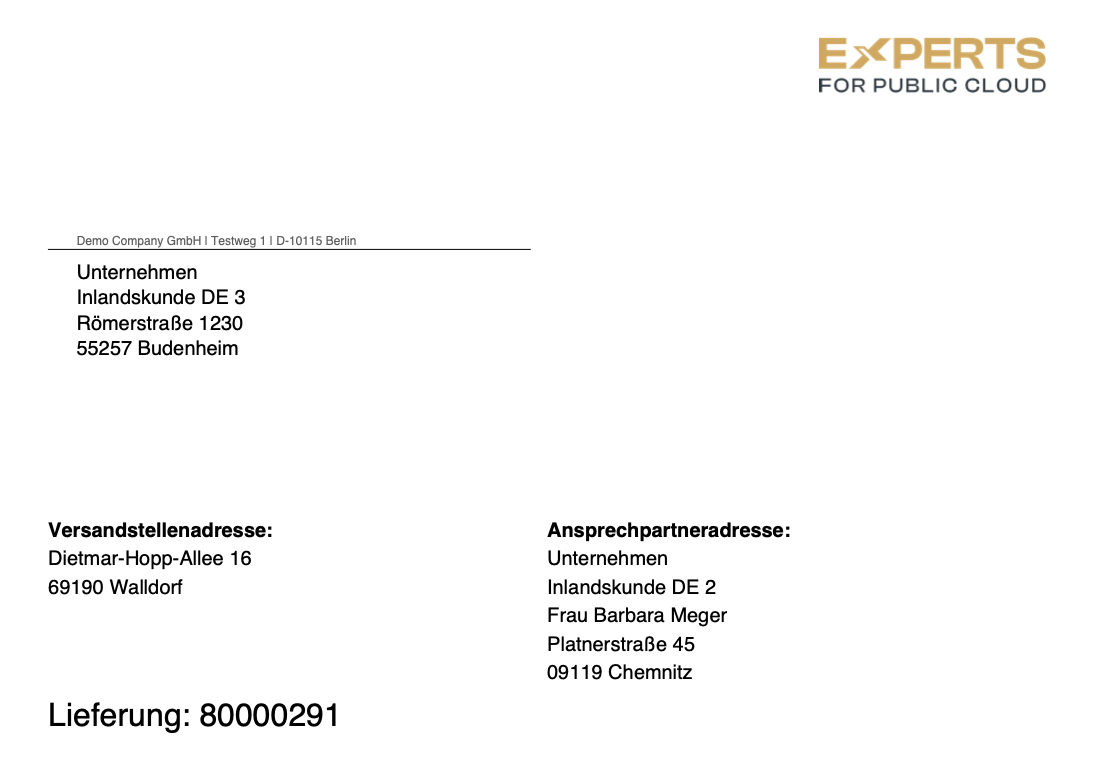
Der Formtitel mit Dokumenten-ID wird prominent in der Mitte der ersten Seite platziert – der klassische SAP-Informationsblock entfällt. Ab der zweiten Seite wandert der Titel in die obere linke Ecke und fügt sich damit nahtlos in das gewohnte Seitenlayout ein.


Infoblock (Bullet-Points)

Zentrale Zusammenfassung der wichtigsten Eckdaten, darunter Kundennummer, Auftrag, Kundenreferenz, Auftragsdatum, geplantes Lieferdatum (Eintreffen beim Kunden auf Basis der Versandterminierung) sowie das Warenausgangsdatum (Datum Warenausgangsbuchung). Nicht befüllte Bullet-Points werden ausgeblendet. Nachfolgende Informationspunkte rücken automatisch auf, um Lücken im Layout zu vermeiden.



Kopfnotizen

Es werden ausschließlich folgende Textarten im Bereich zwischen dem Infoblock und der Positionsübersicht angedruckt: Verkaufsnotiz für Kunde und Lieferavis für Kunde.


Positionsdaten

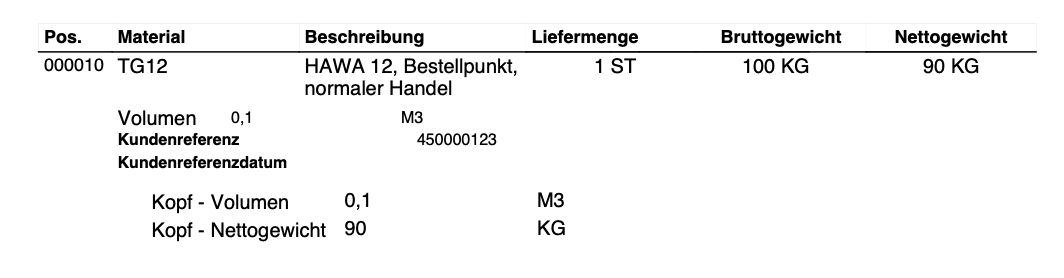
Die Tabelle wurde optisch aufbereitet und wird im Vergleich zum SAP Standard ohne Rahmen je Zelle dargestellt. Enthalten sind: Positionsnummer, Produktnummer, Beschreibung, Menge, Nettopreis und Nettowert. Auf Positionsebene werden zusätzlich Kundenreferenz und Datum ausgewiesen. Sofern vorhanden, erscheinen weitere logistische Details je Position: Seriennummer, Charge, Qualitätsmeldung, Handling Unit, Verpackungsangaben, Anzahl der Packstücke sowie der Präferenzstatus. Den Abschluss bilden Gesamtvolumen und Nettogesamtgewicht auf Dokumentebene.


Positionstexte

Es werden ausschließlich folgende Textarten angedruckt, sofern sie gepflegt sind: Materialverkaufstext, Verkaufsnotiz für Kunde und Lieferavis für Kunde.


00:15
0 0

Cookie-Richtlinie | Impressum | Datenschutz | Kontakt

Copyright © Experts for Public Cloud GmbH

Wir verwenden Cookies auf dieser Website, um Ihnen ein besseres Nutzererlebnis zu bieten. Cookie-Richtlinien

Nur essentielle Ich stimme zu