Jumpstart-Paket Formulare Vertrieb
Überblick
Alle ansehen
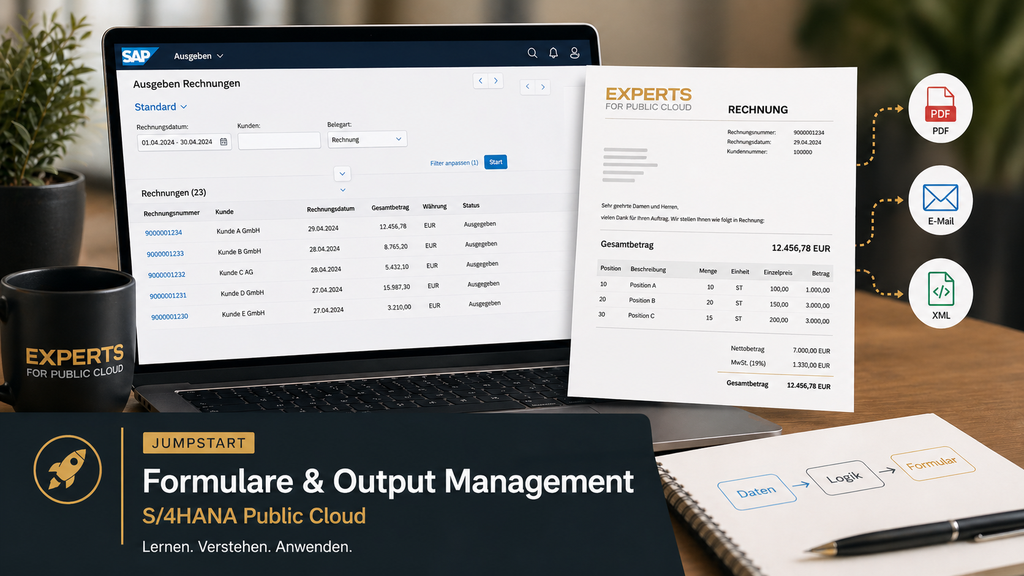
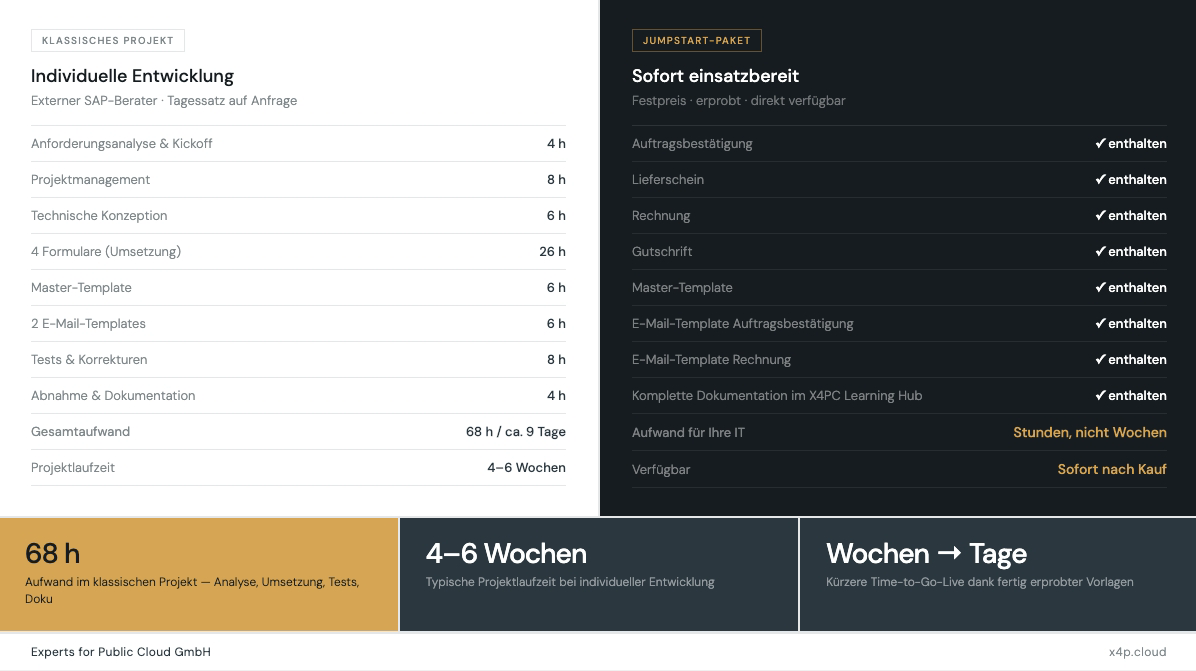
Mit dem Jumpstart-Paket Vertrieb sparst du dir die aufwendige Neuentwicklung deiner Vertriebsformulare: Die wichtigsten Ausgangsformulare für Vertriebsprozesse in SAP S/4HANA Public Cloud sind bereits enthalten und als Plug & Play sofort einsatzbereit vorkonfiguriert. Diese bieten dir ein alternatives Layout zum SAP-Standard und enthalten zusätzliche, aus unserer Projekterfahrung bewährte Informationen. Die Vorlagen und Anleitungen lassen sich sowohl in einer Zwei- als auch in einer Drei-System-Landschaft einsetzen.
Der Kurs führt dich Schritt für Schritt durch die komplette Einrichtung des Output Managements – von der Masterformularfindung über das Hochladen der Formularvorlagen aus dem Jumpstart-Paket bis zur Pflege der Ausgabeparameter. Am Ende stehen dir alle fertigen Formulare direkt zum Download bereit.
Enthaltene Formulare:
- Auftragsbestätigung
- Lieferschein
- Rechnung
- Gutschrift
- Masterformular mit 4 Fußblöcken
Alle Formulare basieren auf einem einheitlichen Masterformular mit vier konfigurierbaren Fußblöcken und sind vollständig auf die Anforderungen des SAP S/4HANA Public Cloud Output Managements abgestimmt. Alternativ kannst du das SAP-Standard-Masterformular mit drei Fußblöcken nutzen.
E-Mail-Vorlagen für Auftragsbestätigung & Rechnung
Die enthaltenen E-Mail-Vorlagen kannst du direkt für den Versand von Auftragsbestätigungen und Ausgangsrechnungen aus SAP S/4HANA Public Cloud nutzen. Sie enthalten eine dynamische Betreffzeile mit Belegnummer sowie einen professionellen deutschen Standardtext, in den relevante Belegdaten – Kunde, Datum, Rechnungsbetrag, Zahlungsziel uvm. – automatisch per Variable eingefügt werden. Dein Firmenlogo lässt sich zusätzlich direkt einbinden, für einen durchgängig professionellen Auftritt.
Starte jetzt und hol dir in wenigen Stunden ein vollständig konfiguriertes Output Management für deinen Vertrieb.
Anleitungen
Alle ansehen
Einstellungen, die du über SSCUI-Aktivitäten vornimmst – etwa Findungsregeln für Formularvorlagenmaster, Formularvorlagen zuordnen, die Druckrelevanz von Partnerfunktionen – werden in einem Customizing-Transportauftrag erfasst. Diesen Auftrag gibst du im Customizing-System über die Fiori-App „Customizing Transporte Exportieren" frei und importierst ihn anschließend zunächst in dein Testsystem und danach in dein Produktivsystem.
Formularvorlagen, Logos und Textbausteine sind dagegen sogenannte Key-User-Extensibility-Objekte und gehören nicht zum Customizing-Transport. Sie musst du manuell in eine „Software kollektion" packen: Lege dazu im Customizing-System über die App „Software Kollektionen" eine neue Kollektion an, füge die betreffenden Objekte hinzu und exportiere sie. Im Zielsystem importierst du die Kollektion über die App „Kollektion importieren" – auch hier zuerst im Testsystem, dann im Produktivsystem.
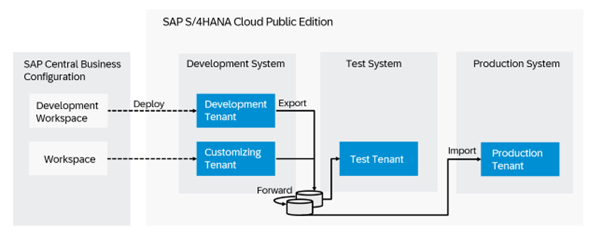
Für einen sauberen Ablauf empfiehlt es sich, Transportaufträge und Software Collections aussagekräftig zu benennen (z. B. mit Datum und Kurzbeschreibung), Änderungen immer zuerst im Testsystem zu prüfen, bevor sie in die Produktion gehen, und die Reihenfolge von Customizing-Transport und Software Collection zu dokumentieren, falls beide Inhalte voneinander abhängen (z. B. eine Findungsregel, die auf eine neu hochgeladene Formularvorlage verweist).
Eine detaillierte Schritt-für-Schritt-Anleitung sowie FAQs zu beiden Transportwegen findest du in der SAP-Hilfe und den unten verlinkten SAP-Support-Hinweisen.

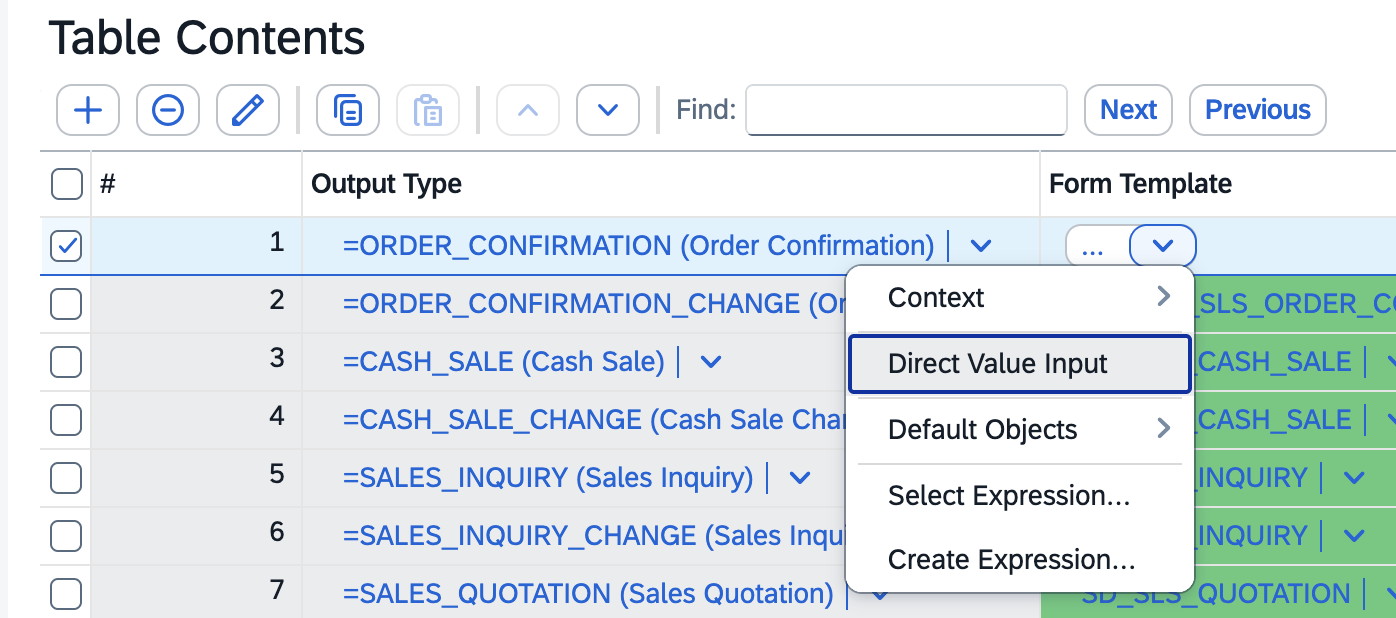


Formular | Geschäftsobjekt | Ausgabeart |
Auftragsbestätigung | Verkaufsbeleg | ORDER_CONFIRMATION |
Lieferschein | Auslieferung | DELIVERY_NOTE |
Rechnung | Faktura | BILLING_DOCUMENT |
Lösungsauftrag / Solution Order | Geschäftslösungsauftrag | BUSINESS_SOLUTION_ORDER |
Bestellung | Bestellung | PURCHASE_ORDER |
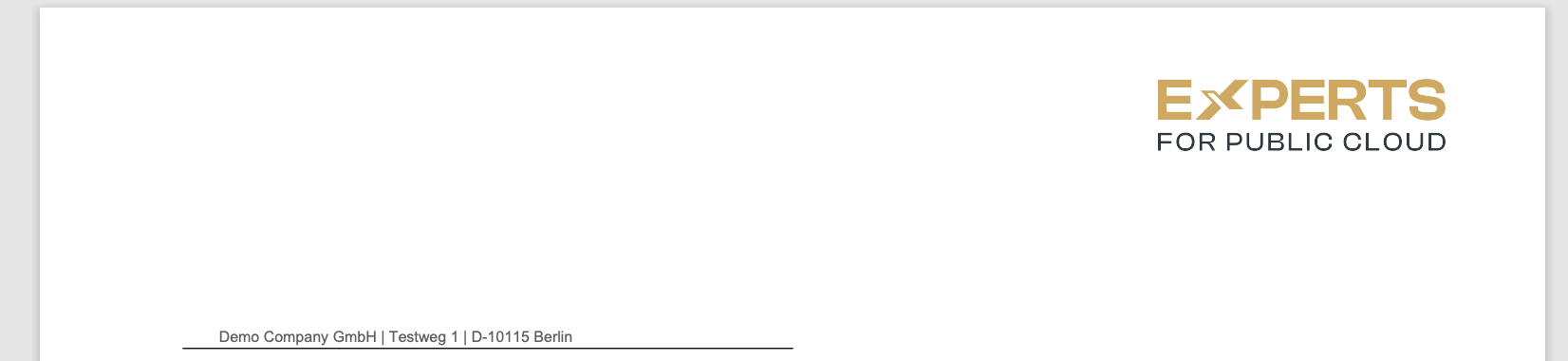
Ein Masterformular in der SAP S/4HANA Public Cloud dient zur zentralen Verwaltung und Standardisierung von Geschäftsdokumenten wie Rechnungen, Bestellungen und Lieferscheinen. Es enthält Layoutvorlagen, Logos und Standard-Fußtexte, die für verschiedene Dokumenttypen gleichzeitig verwendet werden können. Über die Findungsregeln können Sie im System definieren, welches Firmenlogo, Absenderadresse oder Fußtexte je Buchungskreis / Verkaufsorganisation ermittelt werden soll. Somit können Sie das "äußere" Layout je nach Wunsch individuell festlegen.
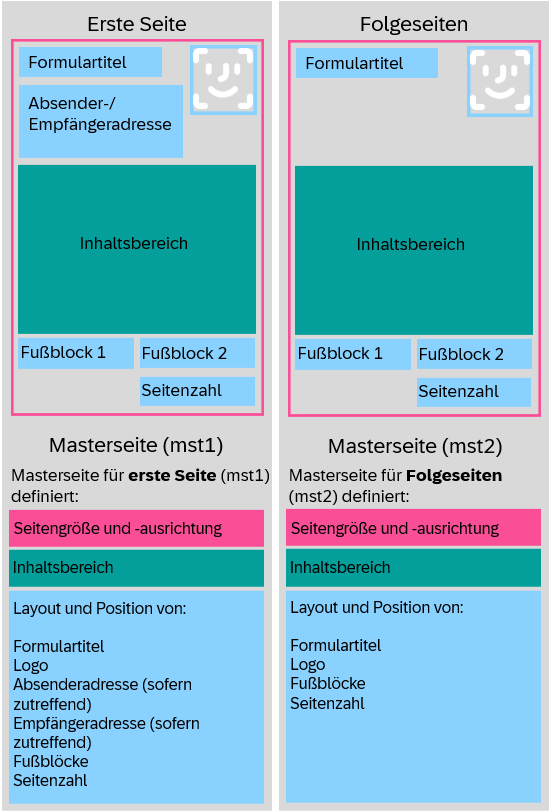
Die SAP Standard Formularmaster enthalten im Fußbereich 3 Textblöcke. Dies gibt Ihnen die Möglichkeit, weitere Informationen zu Ihrem unternehmen wie Bankverbindungungen, Steuer-IDs oder ähnliches anzudrucken.
SOMU_FORM_MASTER_A4 - Formularvorlagenmaster für Papierformat A4
SOMU_FORM_MASTER_LETTER - Formularvorlagenmaster für Papierformat Letter (US)
Das Jumpstart-Paket enthält einen weiteren Formularmaster mit 4 Blöcken. Somit haben Sie im Vergleich zum SAP Standard einen weiteren Block, um mehr Informationen im Fußbereich anzudrucken.
Masterformulafindung einrichten
- Suchen Sie in CBC nach der SSCUI 101184 Regeln für Masterformularfindung definieren.
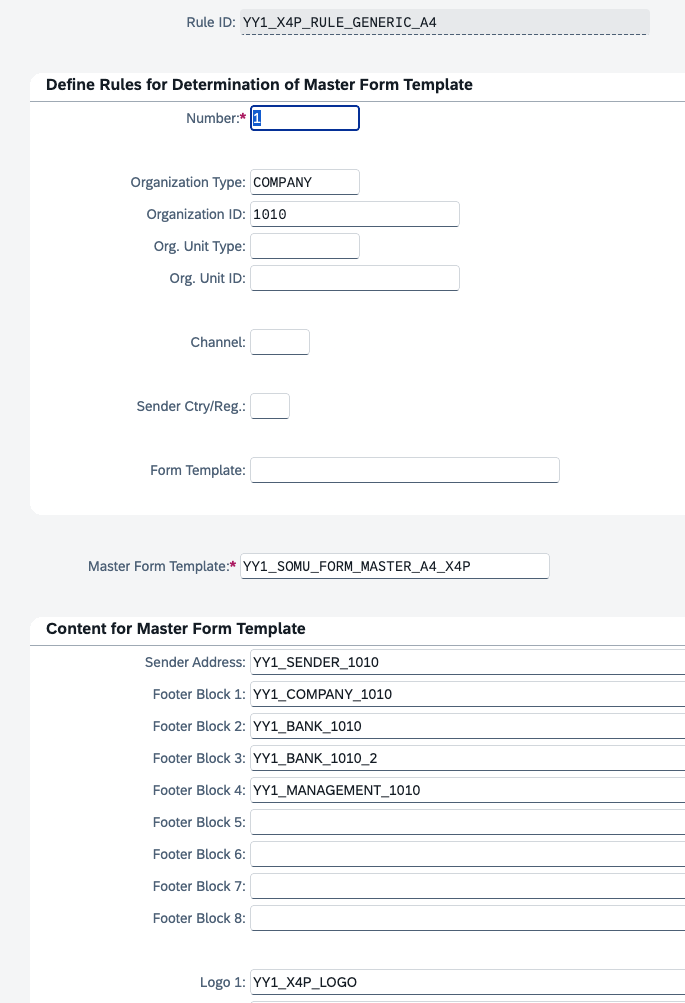
- Legen Sie eine neue Regel an und benennen Sie sie entsprechend z.B. " YY1_X4P_RULE_GENERIC_A4".
- vergeben Sie ein Nummer für die Reihenfolge in der das System die Regeln durchlaufen soll (z.B. 1) Achten Sie darauf, dass nicht versehentlich zwei Regeln mit der selben Nummer versehen wurden und diese sich gegenseitig stören.
- Wenn notwendig, grenzen Sie die Regel auf einen Buchungskreis ein (Organization Type: Company; Organization ID: 1010)
- Wählen Sie eine Master-Formularvorlage aus z.B. YY1_SOMU_FORM_MASTER_A4_X4P
- Ordnen Sie anschließend die Text-IDs aus der Lektion Texte Verwalten zu